
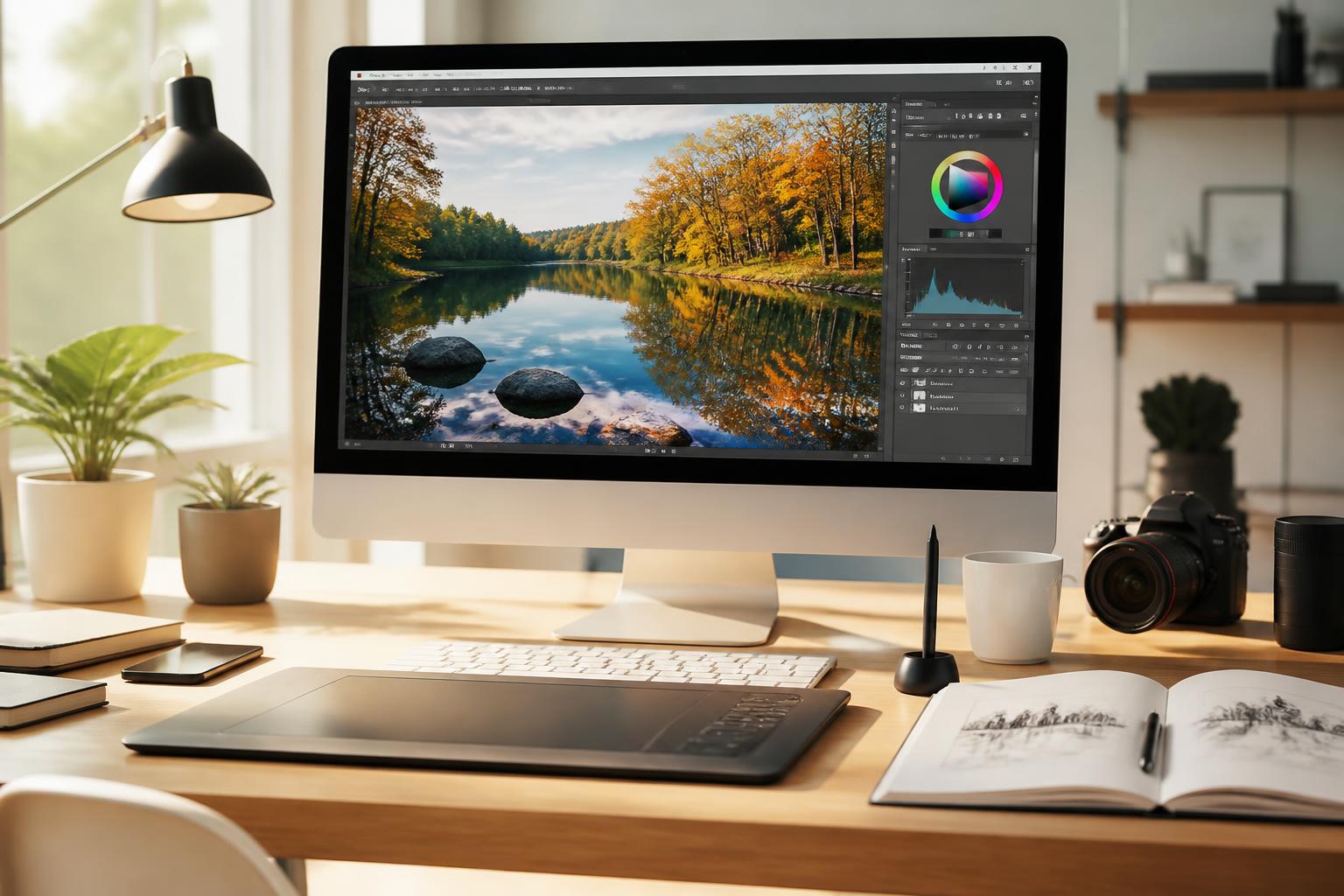

À l’heure où retoucher une photo vite et bien devient presque aussi naturel que d’envoyer un message vocal, l’outil que tu choisis compte vraiment. Oublie la galère des installations, du matériel dernier cri ou des abonnements hors de prix : Photopea débarque comme solution de retouche photo 100 % en ligne, sans compromis sur l’essentiel. Pensé autant pour le créateur de contenu pressé, le jeune pro de Strasbourg que la famille qui veut sublimer ses souvenirs, il s’impose là où flexibilité, accessibilité et efficacité priment. Ce guide va droit au but, test à l’appui : aperçu terrain, retours concrets, comparaisons… Tout est pensé pour t’aider à comprendre de l’intérieur ce que Photopea peut apporter à ta pratique, que tu gères ton image pour le Centre de Formation en Photographie local ou que tu prépares un portfolio pour l’Académie de Photographie.
Nostalgique des Polaroid instantané ? Voilà ce que tu dois retenir :
- Photopea permet une retouche complète directement dans ton navigateur : calques, masques et tous formats pro au rendez-vous.
- Tu peux gérer des fichiers PSD, XCF, SVG, et plus encore, sans installation ni licence coûteuse : idéal pour travailler en équipe ou à distance.
- Prends le réflexe d’organiser tes calques et d’exporter toujours une version source (PSD) pour ne jamais perdre ton travail.
- Attention aux fichiers trop lourds et à l’absence d’IA avancée : pour les usages ultra-complexes, Photoshop garde une longueur d’avance.
Photopea, l’alternative en ligne à Photoshop ? Test terrain et exemples concrets
Photopea fait parler de lui depuis quelques années, et la comparaison avec Photoshop revient à chaque discussion sérieuse. Sur le terrain, la vraie force de cet éditeur, c’est sa simplicité d’accès. Tu as juste besoin d’un navigateur moderne, que tu sois sur PC, Mac, Linux ou même une tablette. Tu débarques sur le site, tu glisses une photo, et tout est prêt : pas d’installation, pas de mise à jour interminable ni de bug de compatibilité. Dans une École de Photographie ou lors d’un atelier de découverte, c’est ce côté plug and play qui séduit en premier. Les élèves débutants apprécient, car ils se concentrent tout de suite sur la création, pas sur la technique.
Ce qui frappe ensuite, c’est la ressemblance assumée avec Photoshop. Interface à onglets, outils à gauche, calques à droite, barres de menus en haut : tu n’es pas perdu si tu connais déjà la suite Adobe. Même logique, mêmes raccourcis clavier (le fameux Ctrl + T pour transformer, Ctrl + J pour dupliquer), c’est quasi un miroir. Pour les utilisateurs formés en École Supérieure de Création Photographique ou les autodidactes qui jonglent entre plusieurs plateformes, ce mimétisme offre un vrai confort. Les bases sont identiques : sélection, peinture, texte, réglages de couleurs… Même des projets avancés, comme des mockups pour une Formation Professionnelle Photographe, passent sans accroc.
Mais Photopea ne s’arrête pas là : il gère une multitude de formats professionnels. PSD, XCF, Sketch, AI, PDF – et bien sûr JPG, PNG, SVG – tout s’ouvre sans sourciller. Pratique, quand tu travailles sur un fichier transmis par un collègue sous Photoshop ou que tu prépares un document pour l’optimisation de profil Linkedin. L’option d’enregistrer ou de récupérer depuis Google Drive ou OneDrive, c’est le petit plus pour ceux qui bossent à plusieurs ou passent d’un poste à l’autre dans un Institut de la Photographie.
Là où l’on voit les limites, c’est sur les projets XXL : gros PSD remplis de calques, filtres avancés ou projets avec beaucoup d’effets peuvent ralentir la machine. Il ne faut pas espérer remplacer un Photoshop natif pour gérer une campagne d’affichage 4×3 à 300 DPI ou monter une vidéo 8K. Mais pour 90 % des besoins quotidiens (posts réseaux sociaux, flyers d’association, bannières web, montage rapide pour un Centre de Formation en Photographie), Photopea fait le job sans souci.
Une anecdote terrain : Lucille, graphiste freelance à Colmar, s’occupe de visuels pour un événement associatif. Son client lui envoie des PSD, elle prépare tout sur Photopea au coworking, partage le cloud, et retouche chez elle sur tablette sans friction. Pas de souci de licence à demander, pas de problème de version logicielle, tout roule.
En bref, Photopea n’a rien à envier aux ténors sur les besoins courants. C’est un coup de pouce sérieux pour qui veut structurer ses projets visuels sans prise de tête technique ou budget logiciel. On bascule à la suite sur les points stratégiques : quels sont ses vrais atouts par rapport aux outils historiques et où se situent ses petites faiblesses ?
À lire également :
Photoroom pro : optimisez vos visuels comme un expert facilement
Photographier c’est figer l’instant, mais sublimer ce moment, c’est tout un art. Aujourd’hui, plus de perte de temps à manipuler des logiciels complexes ou à…
Les fonctionnalités phares de Photopea : calques, formats, réglages faciles
Photopea fonctionne comme un couteau suisse de la retouche photo, et c’est son principal argument. Dès que tu crées un nouveau projet ou ouvres un fichier, tu te retrouves avec tous les outils qu’un Atelier de Photographie moderne jugerait indispensables. Le système de calques, par exemple, c’est la trousse de secours de n’importe quel photographe ou designer. Tu peux empiler textes, images, formes, effets – chaque élément sur sa propre couche, modifiable à volonté. Les masques sont aussi là pour affiner chaque détail, masquer une zone sans supprimer les pixels, pour un travail non destructif : idéal en Formation Photographie Numérique ou pour corriger une bande-annonce YouTube à la volée.
Autre point fort, la compatibilité énorme avec les formats professionnels. En deux clics, tu importes un PSD bien lourd, tu reprends le projet abandonné sur un autre logiciel, ou tu exportes vers SVG pour le web, PDF pour une impression, PNG pour Instagram. Cette souplesse facilite la vie des étudiants des Écoles des Beaux-Arts ou des indépendants qui reçoivent des fichiers dans tous les états. Tu veux assembler les illustrations de plusieurs sources ? Aucun souci de conversion, fini les galères entre logiciels.
Côté réglages, Photopea n’a pas peur d’afficher ses ambitions. Luminosité, contraste, teinte, saturation, niveaux, courbes… Même pour un profil débutant, ce sont les curseurs essentiels à la réussite d’une belle photo. Et avec quelques essais, on transforme un cliché fade en visuel percutant, prêt à l’emploi pour le web, l’impression ou une expo de fin d’année en Institut de Création Visuelle. Les filtres intégrés offrent des effets populaires : flou gaussien, netteté, bruit, rendu vintage ou bokeh simulé. De quoi personnaliser chaque projet sans multiplier les logiciels.
La gestion des objets dynamiques, c’est aussi un plus peu souvent évoqué. Pour un photographe qui veut décliner un flyer sur cinq événements, c’est la rapidité garantie : tu modifies l’image principale, tout se met à jour dans la maquette. Pour ceux qui aiment vraiment pousser l’outil, il existe même un mini-système de scripts et plugins (via JSON) pour gagner du temps sur des tâches répétitives.
Si la batterie de fonctionnalités paraît dense au premier abord, rassure-toi : il ne faut pas tout maîtriser pour sortir des visuels propres. On peut démarrer très vite, en se concentrant sur 3 ou 4 outils, puis élargir à mesure que les besoins grandissent. L’interface, bien que riche, devient vite intuitive grâce au mimétisme volontaire avec Photoshop. Tu veux voir ce que font d’autres éditeurs en ligne ? Jette un œil sur Fotor, un comparatif t’aidera à faire un choix selon tes habitudes.
Pour illustrer tous ces atouts d’un coup d’œil, rien ne vaut un petit tableau comparatif.
| Fonction | Photopea | Photoshop |
|---|---|---|
| Type d’accès | Navigateur web, aucun téléchargement | Logiciel à installer sur PC/Mac |
| Modèle économique | Gratuit avec pubs, version premium légère | Abonnement mensuel professionnel |
| Fichiers pris en charge | PSD, XCF, AI, Sketch, SVG, PDF, JPG, PNG, WebP… | Pratiquement tous formats, y compris RAW natif |
| Outils IA | Très limité | Détourage et retouche avancés par IA |
| Public cible | Particuliers, indépendants, élèves, petits pros | Studios, agences, pro exigeant |
En résumé : Photopea concentre sans superflu l’essentiel attendu par toute personne passée par une École de Photographie ou qui bosse en autodidacte. Sa promesse tient pour 90 % des usages, sans renier la qualité.
À lire également :
Découvrez synology photos : gérez et partagez vos souvenirs en toute simplicité
Classer, sauvegarder et partager ses photos, c’est poser la première pierre d’une mémoire familiale ou professionnelle solide. En 2026, le numérique n’a rien simplifié :…
Prise en main et astuces : réussir ses premières retouches photo sur Photopea
Bien prendre ses marques dans un éditeur photo, c’est souvent ce qui fait la différence entre découragement et plaisir. Photopea, par sa richesse initiale, peut paraître dense. Le secret, c’est de procéder étape par étape. Dès l’ouverture, tu identifies l’espace central pour l’image, la colonne d’outils à gauche pour agir directement sur le visuel, la palette des calques à droite qui te permet de tout organiser à la façon d’un chef d’orchestre.
Pour t’aider, voici une méthodologie testée auprès d’élèves lors d’une formation à l’Institut de la Photographie : on ouvre un portrait, on le recadre, on joue sur la luminosité, puis on ajoute un titre en texte. Dans la foulée, une exportation en bonne résolution permet une publication directe sur Insta ou Facebook, sans nécessiter de logiciel annexe. Ce premier contact montre à chaque fois la puissance de l’outil, sans courbe d’apprentissage trop abrupte.
Enchaîner sur une retouche de produit ou un détourage, c’est tout aussi accessible. L’outil “baguette magique” ou “lasso” permet rapidement de sélectionner une zone, créer un masque, ou supprimer un fond. Les masques sont une compétence-clé : avec un peu de pratique, tu ne touches plus jamais à la gomme (et tu évites d’effacer des pixels précieux). Pour approfondir ce volet, tu peux consulter cet excellent guide sur le détourage photo avec des exemples étape par étape.
Voici les 5 réflexes gagnants pour tout nouveau venu sur Photopea :
- Renommer systématiquement chaque calque pour ne pas s’y perdre dans tes montages
- Utiliser les raccourcis clavier (Ctrl + J, Ctrl + T…) pour aller plus vite
- Préférer le masque de calque à la gomme : tu restes maître de l’image à tout moment
- Exporter toujours une version modifiable (PSD), en plus de ton JPG ou PNG final
- Ne pas hésiter à tester les filtres pour personnaliser ton rendu – mais avec modération
Le vécu d’un apprenant de l’École des Beaux-Arts illustre bien ce gain de temps : “Avant je passais 1h à tenter de récupérer mes éléments sur GIMP, ici je vais droit au but. En 15 minutes, ma bannière promo était prête pour le site du club photo.”
Avec ces astuces, tu transformes Photopea d’un simple plan B en vraie extension de ton mode de travail, que ce soit pour un contenu perso, une commande client ou un test créatif le soir. La clé, c’est d’y aller progressivement et d’ancrer les bonnes habitudes dès le départ.
À lire également :
Graphisme ps période 5 : maîtrisez les techniques incontournables pour réussir
Dernière ligne droite en petite section : les apprentissages en graphisme de la période 5 sont essentiels pour préparer les enfants à l’écriture, tout en stimulant…
Forces et faiblesses de Photopea pour les photographes et créatifs : quels compromis ?
Sur le terrain de la retouche photo, aucun outil n’est parfait. Photopea n’échappe pas à la règle. Côté forces, sa polyvalence reste imbattable : tout le monde peut bosser sur le même projet, que ce soit à l’École Supérieure de Création Photographique ou dans une agence sans budget illimité. Sa gestion des formats professionnels gomme les obstacles habituels de compatibilité. Pour les collectifs, les clubs photo, les freelances en vadrouille, c’est un couteau suisse précieux. Même certains professeurs d’Académie de Photographie y voient une aubaine pour enseigner les bases sans contrainte matérielle.
Autre atout : Photopea évolue vite. Les mises à jour sont automatiques, rien à gérer de ton côté. Tu bénéficies ainsi des nouveautés sans devoir penser à installer la dernière version le matin d’un rendu important. L’outil se bonifie d’année en année, devenant un partenaire fiable au fil des projets collectés sur le cloud ou les drives partagés.
Mais il y a des revers. D’abord, la performance : sur un gros fichier avec des dizaines de calques, ou un document ultra-haute résolution pour un concours de l’Institut de Création Visuelle, l’outil peut ralentir. Il faut alors anticiper et préférer Photoshop ou un logiciel dédié pour ces cas particuliers. Ensuite, l’absence de fonctions assistants par IA : pour du détourage automatique ou du remplissage génératif, Photopea reste en retrait (mais compense avec sa logique manuelle qui pousse à comprendre ce qu’on fait).
La publicité omniprésente sur la version gratuite peut troubler la concentration en mode split screen ou sur des écrans compacts. Toutefois, l’abonnement annuel, peu onéreux, règle ce point rapidement si c’est vital pour ton confort pro. Autre élément : l’absence de fonctions poussées pour l’impression (profils ICC, CMJN natif) sur des travaux très exigeants. Là encore, pour préparer une affiche A3 pour une expo d’artistes locaux, mieux vaut garder une passerelle vers Photoshop. Pour une majorité de projets web, bureautique ou événementiel, la différence reste mineure.
En synthèse, Photopea offre le meilleur compromis pour qui veut allier puissance, accessibilité et simplicité. Il séduit en Formation Photographie Numérique, mais ne remplace pas encore un flambeau d’atelier professionnel exigent sur la colorimétrie ou le maquettage pointu. C’est un palier de départ parfait pour apprendre et progresser dans la retouche photo moderne.
À lire également :
Créer un gif avec une photo en ligne : guide facile et rapide
Pas besoin de maîtriser Photoshop ni de s’inscrire à une formation pointue pour donner vie à tes images : aujourd’hui, créer un GIF animé à…
Checklist pratique et astuces pour une édition photo gratuite efficace
Avant chaque export ou publication, il vaut mieux faire un petit tour de contrôle pour éviter les pièges classiques. Les débutants comme les expert(e)s rencontrent souvent les mêmes embûches. Tu gagnes donc du temps (et des nerfs) en adoptant quelques habitudes et astuces facilement transposables à toute situation.
Voici une checklist utile, régulièrement partagée lors des ateliers à l’Académie de Photographie :
- S’assurer que la résolution du visuel colle au support (ex : 1080×1080 px pour Insta, 1920×1080 pour une story Facebook)
- Vérifier la lisibilité des textes, surtout sur smartphone ou écran réduit
- Garder une version modifiable de chaque projet – penser au PSD, pas seulement au JPG
- Renommer et organiser tes calques pour rester efficace même en cas de modification de dernière minute
- Éviter les filtres à outrance, sous peine de tomber dans l’“effet années 2000” qui décrédibilise un portfolio
Un autre point de vigilance concerne le choix des formats à l’export : PNG pour fond transparent, JPEG pour le web, PDF pour l’impression légère. Pour celles et ceux qui veulent fabriquer des GIFs animés à usage réseaux sociaux, il existe des alternatives comme cette solution dédiée à la création de GIF en ligne.
La liste des erreurs à éviter tourner en boucle lors des workshops : oublier d’enregistrer avant de fermer un onglet, travailler sur le mauvais calque, multiplier les “calques sans nom” ou lésiner sur la résolution. Rien de grave, mais de quoi t’éviter bien des déconvenues.
Photopea, dans l’ensemble, se révèle être un excellent tremplin pour tester, s’améliorer et devenir autonome dans la retouche photo. Ce qui saute aux yeux, c’est qu’avec ce guide et un peu de pratique, tout le monde, du particulier curieux à l’enseignant de Centre de Formation en Photographie, repart avec un workflow clair et efficace.
Photopea est-il vraiment gratuit pour la retouche photo en ligne ?
Photopea offre une version gratuite accessible depuis le navigateur, idéale pour la majorité des besoins courants. La grande majorité des fonctionnalités est disponible, même si la version gratuite inclut de la publicité. Un abonnement payant modeste existe pour supprimer les pubs, tout en conservant l’accès complet à l’outil.
Peut-on ouvrir et modifier des fichiers PSD avec Photopea sans perdre les calques ?
Oui, Photopea permet d’ouvrir, modifier et enregistrer des PSD, en conservant la structure de calques, les masques et la plupart des effets. C’est parfait pour collaborer avec des personnes travaillant sous Photoshop ou pour reprendre un projet existant sans installation.
Est-il adapté pour réaliser des visuels professionnels en vue d’une impression ?
Pour des visuels simples comme flyers ou affiches légères, Photopea peut suffire à condition de paramétrer la bonne résolution et le format. En revanche, pour les impressions très qualitatives avec gestion pointue des profils colorimétriques, mieux vaut opter pour Photoshop ou un équivalent professionnel.
Par quoi commencer pour apprendre Photopea efficacement ?
Le plus simple, c’est de suivre un tutoriel pratique, en créant un projet réel (miniature YouTube, bannière Insta…). Découvrir quelques outils clés (calques, masques, filtres) et prendre de bonnes habitudes (raccourcis, noms des calques, exports doublons) permet de monter en compétence jour après jour, même sans expérience préalable en retouche photo.
Quels sont les concurrents sérieux en édition photo gratuite ?
Plusieurs éditeurs en ligne comme Fotor ou Picozu proposent des alternatives gratuites pour la retouche photo, chacun avec ses particularités. Selon tes préférences et tes besoins (création de GIF, détourage rapide, gestion de collections), il peut être utile de consulter différents outils pour tisser une chaîne de création sur-mesure.
Voilà. Tu sais par où commencer. Et si tu hésites encore, passe à l’annuaire – un coup d’œil suffit parfois pour trouver le partenaire photo qu’il te faut près de chez toi.

Photopea est vraiment pratique pour les retouches rapides, surtout sans installation. Je l’utilise souvent !
J’adore Photopea ! C’est tellement pratique pour retoucher rapidement mes visuels en ligne.
Photopea semble incroyable pour retoucher facilement mes photos. J’ai hâte d’essayer !