


Nostalgique des Polaroid instantané ? Voilà ce que tu dois retenir :
- ✅ Maîtriser les calques est essentiel pour une retouche photo professionnelle dans PaintShop Pro.
- ✅ Utilise la palette Centre d’apprentissage pour apprendre efficacement grâce aux tutoriels intégrés.
- ✅ Évite de travailler sans sauvegarder régulièrement : la perte de données est l’erreur la plus fréquente.
- ✅ Profite des nombreuses ressources en ligne et du guide officiel pour approfondir tes compétences.
Exploiter pleinement les calques pour une retouche d’image précise et flexible
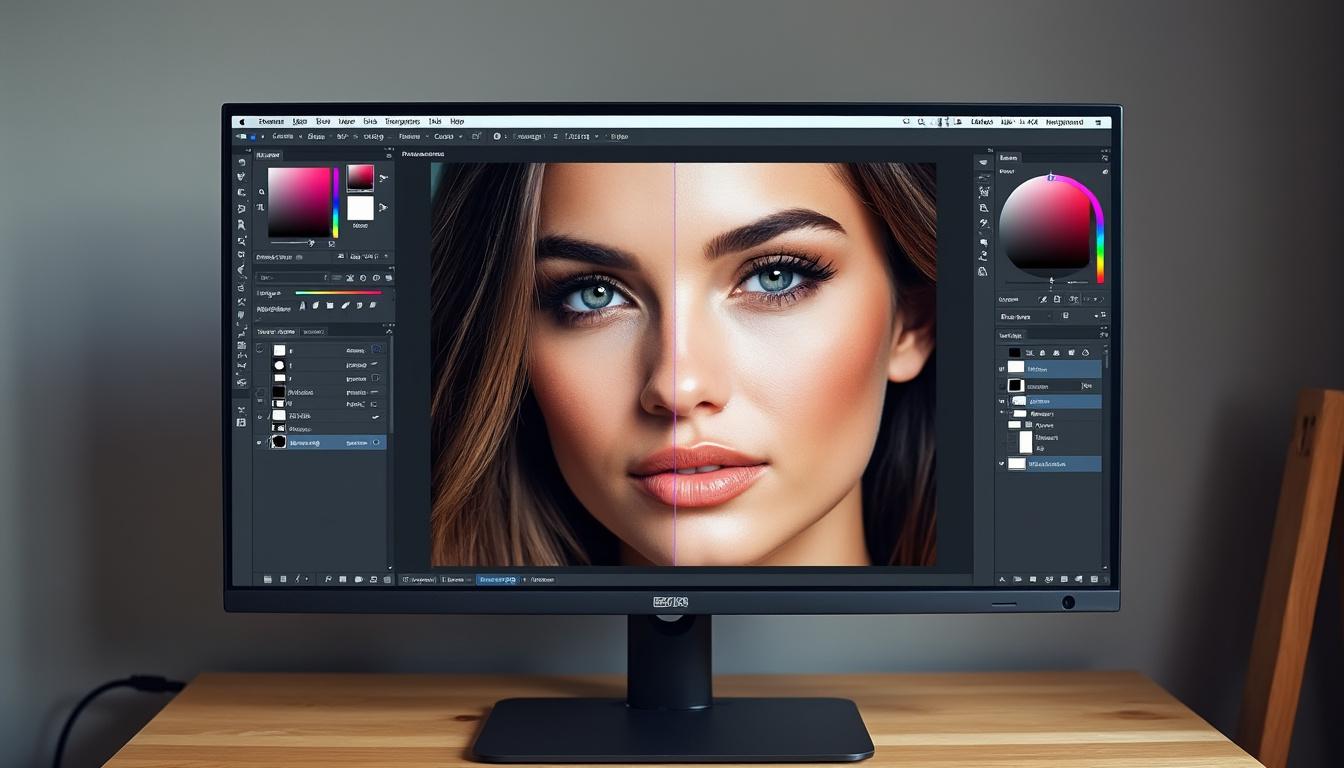
Dans PaintShop Pro, la gestion des calques est l’un des atouts majeurs qui distingue ce logiciel graphique d’autres outils de retouche photo plus basiques. Comprendre et exploiter cette fonctionnalité est un gain majeur en termes de créativité et de flexibilité. Les calques te permettent de superposer plusieurs éléments sans toucher à ton image d’origine, ce qui est particulièrement utile pour corriger, modifier ou ajouter des effets sans risquer d’endommager le fichier principal.
Chaque calque peut être édité indépendamment : tu peux ajuster les couleurs, la luminosité, ajouter une texture ou insérer un masque pour masquer certaines parties. Par exemple, pour un portrait, tu peux retoucher la peau sur un calque, puis travailler sur la netteté des yeux sur un autre.
Il faut noter que, contrairement aux versions antérieures comme la version 8 sortie par Jasc, les dernières moutures (jusqu’à la version 21 et au-delà) intègrent complètement cette fonction. Si tu es encore sur une version ancienne, il sera compliqué d’appliquer les tutoriels exigeant les calques. N’hésite pas à consulter la documentation officielle pour t’assurer que ta version les supporte, via ce lien de la documentation Corel.
Un exemple concret pour maîtriser les calques : lorsque tu veux flouter l’arrière-plan d’une photo pour faire ressortir ton sujet principal, crée un calque dupliqué de ta photo, applique un flou gaussien sur ce calque, puis utilise un masque de calque pour peindre en noir toutes les zones où tu veux conserver la netteté. Cette méthode est bien plus propre qu’une retouche directe et réversible à volonté.
En bref, ne sous-estime pas le pouvoir des calques dans PaintShop Pro. Leur maîtrise t’ouvrira des portes vers des retouches d’une qualité souvent réservée aux logiciels professionnels plus coûteux.
À lire également :

Photoroom pro : optimisez vos visuels comme un expert facilement
Photographier c’est figer l’instant, mais sublimer ce moment, c’est tout un art. Aujourd’hui, plus de perte de temps à manipuler des logiciels complexes ou à…
Utiliser la palette Centre d’apprentissage pour progresser rapidement en édition photo
Pour bien débuter ou te perfectionner avec PaintShop Pro, le logiciel propose une fonction précieuse : la palette Centre d’apprentissage. Elle regroupe une série de tutoriels interactifs qui guident pas à pas à travers différentes fonctions, allant des bases jusqu’aux techniques avancées de retouche d’image.
Cette palette t’aide à comprendre l’interface et te familiarise avec les outils essentiels comme les pinceaux, les outils de sélection, le redimensionnement ou encore la correction automatique. C’est particulièrement utile si tu débutes avec un logiciel graphique complet qui peut parfois sembler complexe au premier abord.
Les tutoriels couvrent des cas concrets que tu peux reproduire : retouche de portraits, création d’effets photo créatifs, préparation d’images pour le design graphique, etc. Ces guides sont conçus pour te faire gagner du temps et éviter la frustration liée à des essais-erreurs incessants.
Pour continuer ton apprentissage hors logiciel, tu peux également visiter le site officiel de Corel qui propose une multitude de ressources gratuites et à jour, des vidéos explicatives ainsi que des astuces pour PaintShop Pro. Voici une page utile qui rassemble tout cela : apprendre à utiliser Corel PaintShop Pro.
La palette t’accompagne dans toutes les étapes du projet, elle est une alliée précieuse pour éviter de t’égarer dans toutes les fonctionnalités disponibles. Pour aller plus loin, tu peux également retrouver ici des astuces locales spécialement adaptées aux photographes et créatifs d’Alsace : astuces PaintShop Pro simples et efficaces.
En somme, cette palette est un excellent point de départ pour maîtriser PaintShop Pro et booster ta créativité sans perdre du temps.
À lire également :

Photopea avis : découvrez pourquoi c’est l’éditeur photo en ligne incontournable
À l’heure où retoucher une photo vite et bien devient presque aussi naturel que d’envoyer un message vocal, l’outil que tu choisis compte vraiment. Oublie…
Optimiser la retouche d’image grâce aux outils de sélection précis
La précision est une qualité essentielle dans le design graphique et la retouche d’image. Dans PaintShop Pro, plusieurs outils de sélection sont disponibles pour t’aider à isoler un élément précis et travailler sur lui sans toucher au reste.
Les sélections peuvent se faire manuellement avec l’outil Lasso, l’outil Baguette magique ou de façon plus automatisée avec les sélections par plage de couleurs. Chacune offre des avantages selon ton besoin : la baguette magique est parfaite pour sélectionner des zones aux couleurs homogènes, tandis que le lasso permet une zone plus libre, idéale pour les contours irréguliers.
Une technique précieuse consiste à combiner plusieurs sélections et à ajuster les contours (adoucir, augmenter le bord) pour rendre la retouche plus naturelle. Par exemple, pour modifier l’éclairage d’un visage, tu peux sélectionner uniquement le sourire, sans agir sur les yeux ou la peau environnante. Il est également possible d’enregistrer une sélection pour la réutiliser plus tard, un gain de temps considérable lors de projets complexes.
Si tu souhaites approfondir cette thématique, ce tutoriel en français, assez complet, te guidera dans l’utilisation optimale de ces outils : techniques efficaces pour les sélections dans PaintShop Pro.
Par ailleurs, dans certaines éditions récentes du logiciel, tu trouveras des outils supplémentaires pour la correction ciblée de luminosité ou couleur, spécifiques uniquement à la sélection active, afin d’obtenir des résultats encore plus fins. Cette approche est un secret bien gardé de nombreux professionnels du traitement d’image.
À lire également :

Découvrez synology photos : gérez et partagez vos souvenirs en toute simplicité
Classer, sauvegarder et partager ses photos, c’est poser la première pierre d’une mémoire familiale ou professionnelle solide. En 2026, le numérique n’a rien simplifié :…
Appliquer des effets photo créatifs pour enrichir tes projets de design graphique
Au-delà de la retouche classique, PaintShop Pro est un vrai terrain de jeu pour expérimenter avec les effets photo. Il propose un large éventail d’options permettant de transformer une image brute en une création artistique ou un visuel impactant.
Parmi les effets les plus utilisés figurent les filtres de flou artistiques, les effets de textures, la conversion noir et blanc avec différents contrastes, ou encore la création de cadres personnalisés. Par exemple, pour une photo de paysage, tu peux appliquer un effet HDR pour faire ressortir chaque détail, ou simuler un rendu vintage pour un style rétro.
Peu importe ton niveau, PaintShop Pro intègre des préréglages que tu peux ajuster facilement. Pour aller plus loin, tu peux aussi superposer plusieurs effets sur différents calques, et moduler leur intensité pour un rendu parfaitement maîtrisé.
Voici un tableau comparatif des effets les plus courants et leur impact visuel :
| ✨ Effet photo | 🎯 Utilisation recommandée | ⚡ Impact esthétique |
|---|---|---|
| Flou gaussien | Isoler un sujet en floutant l’arrière-plan | Création d’un effet de profondeur douce |
| Noir et blanc contrasté | Portraits artistiques ou ambiance dramatique | Mise en valeur des formes et textures |
| Effet HDR | Paysages ou photos d’architecture | Maximisation du détail et dynamisme |
| Vignettage | Focus sur le centre de l’image | Renforce la composition centrale |
Pour renforcer tes compétences, n’hésite pas à fouiller dans la section tutoriels du site PaintShop Pro Learn qui regorge de conseils pour affiner la créativité avec ces effets photo.
À lire également :

Graphisme ps période 5 : maîtrisez les techniques incontournables pour réussir
Dernière ligne droite en petite section : les apprentissages en graphisme de la période 5 sont essentiels pour préparer les enfants à l’écriture, tout en stimulant…
Organiser efficacement ton espace de travail pour un flux de travail performant
Un bon logiciel graphique ne suffit pas : il faut aussi savoir organiser son espace de travail pour gagner en efficacité. PaintShop Pro offre une interface personnalisable que tu peux adapter selon tes habitudes.
Par exemple, tu peux disposer les palettes les plus utilisées à portée de main : la palette des calques, celle des outils, ainsi que la palette des propriétés. Cette modularité évite de perdre du temps à chercher une fonction et facilite une navigation fluide pendant l’édition photo.
Il est aussi conseillé de sauvegarder tes paramètres d’espace de travail une fois que tu les as configurés à ta convenance, ainsi tu pourras facilement retrouver ton environnement en cas de réinstallation ou mise à jour.
Parmi les astuces à connaître :
- 🔧 Active les raccourcis clavier personnalisés pour accélérer les manipulations.
- 📁 Organise tes projets en créant des dossiers dédiés et en utilisant un système de nommage clair.
- 💾 N’oublie pas de sauvegarder régulièrement sous différents formats (PSPimage pour conserver les calques et JPEG pour diffusion).
De plus, pour les photographes comme pour les graphistes, la possibilité d’importer des scripts ou des macros automatiques permet d’appliquer des traitements complexes en un clic. Cela optimise considérablement le flux de travail tout en assurant une qualité constante.
Pour approfondir l’organisation et découvrir des astuces précieuses, cette ressource est fort utile : fonctionnalités avancées et astuces PaintShop Pro.
Quels sont les avantages des calques dans PaintShop Pro ?
Les calques permettent de modifier une image de manière non destructive, d’appliquer des effets indépendants, d’ajuster facilement les éléments et de revenir en arrière sans perdre les modifications précédentes.
Comment apprendre rapidement à utiliser PaintShop Pro ?
Utilise la palette Centre d’apprentissage intégrée pour suivre des tutoriels pas à pas, explore les ressources du site officiel Corel et pratique régulièrement sur tes propres projets.
Peut-on réaliser des sélections précises avec PaintShop Pro ?
Oui, grâce à des outils variés comme le Lasso, la baguette magique et les sélections par plage de couleur, qui permettent d’isoler les parties spécifiques pour un travail ciblé.
Quels effets photo de PaintShop Pro conviennent le mieux aux portraits ?
Le flou gaussien pour isoler le sujet, le noir et blanc contrasté pour une ambiance classique et le vignettage pour attirer l’attention sur le centre de l’image sont très efficaces.
Comment améliorer son flux de travail sur PaintShop Pro ?
Personnalise ton espace de travail, utilise des raccourcis clavier, organise tes projets, sauvegarde souvent et utilise des macros pour automatiser les tâches répétitives.



J’adore utiliser PaintShop Pro, il rend mes photos vraiment impressionnantes et c’est si simple à apprendre !
L’utilisation des calques dans PaintShop Pro a vraiment changé ma façon de créer. Quelle découverte !
Les astuces sur les calques sont vraiment inspirantes ! Quelles autres techniques créatives pourrais-tu partager ?