
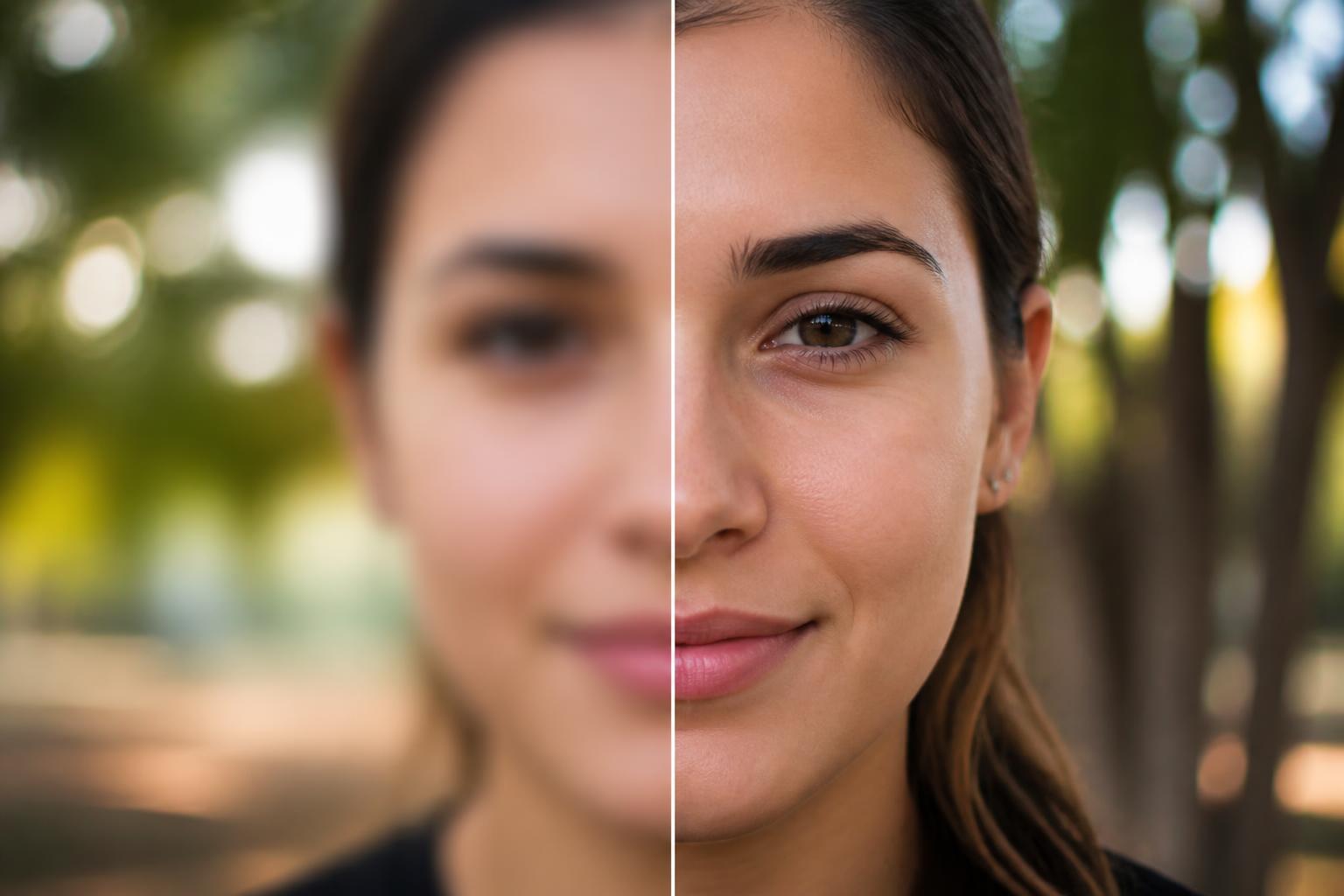

Plus rien ne t’arrête : aujourd’hui, un iPhone a remplacé l’appareil photo compact de tes vacances et il t’accompagne dans tous les moments clés – portraits sur le pouce, souvenirs de famille, shootings créatifs ou contenus pour les réseaux. Pourtant, rien de plus rageant qu’une photo floue alors que la scène était parfaite… La bonne nouvelle ? Obtenir des clichés nets et précis depuis ton iPhone, ce n’est pas réservé aux photographes de l’Institut de la Photographie ou à celles et ceux qui sortent de l’École Supérieure de Création Photographique. Avec les bons gestes et les réglages adaptés, tu passes facilement du cliché trop doux à la netteté agréable, même avec un modèle de quelques années. Le but ici : t’aider à tirer le meilleur de ton smartphone, sans jargon, sans promesse superflue, avec les mécaniques concrètes qui font la différence. Prêt à dire adieu à la frustration du flou ? Reste focus, c’est parti pour des astuces 100% action, validées sur le terrain !
Nostalgique des Polaroid instantané ? Voilà ce que tu dois retenir :
- Nettoie systématiquement l’objectif pour éviter le voile flou indésirable.
- Utilise le mode Portrait et ajuste la profondeur pour un flou d’arrière-plan maîtrisé, pas loupé.
- Stabilise ton téléphone avec un trépied MagSafe ou les boutons de volume pour éviter le bougé au moment du déclenchement.
- Une photo floue peut être rattrapée avec un outil de retouche dédié ; pense à cette solution simple.
Réglages essentiels pour une photo nette sur iPhone
Sur iPhone, la netteté d’une photo se joue souvent en moins de deux secondes. La première règle d’or ? Accéder en un éclair à l’appareil photo – car la scène idéale ne t’attend pas. Grâce au raccourci depuis l’écran verrouillé ou le nouveau Camera Control sur les derniers modèles, déclencher vite permet déjà d’augmenter tes chances d’obtenir une photo nette. En 2026, l’iPhone 16 Pro propose des options avancées, mais ces conseils restent valables, quel que soit ton modèle.
Un objectif mal nettoyé, voilà l’ennemi numéro un. Même à l’Atelier de Photographie du coin, on répète que dix traces de doigts suffisent à ruiner une prise. Avant chaque séance, prends une seconde pour essuyer l’objectif avec un coin propre de ton t-shirt ou, mieux, une microfibre. Un geste simple, mais la différence saute aux yeux sur le rendu.
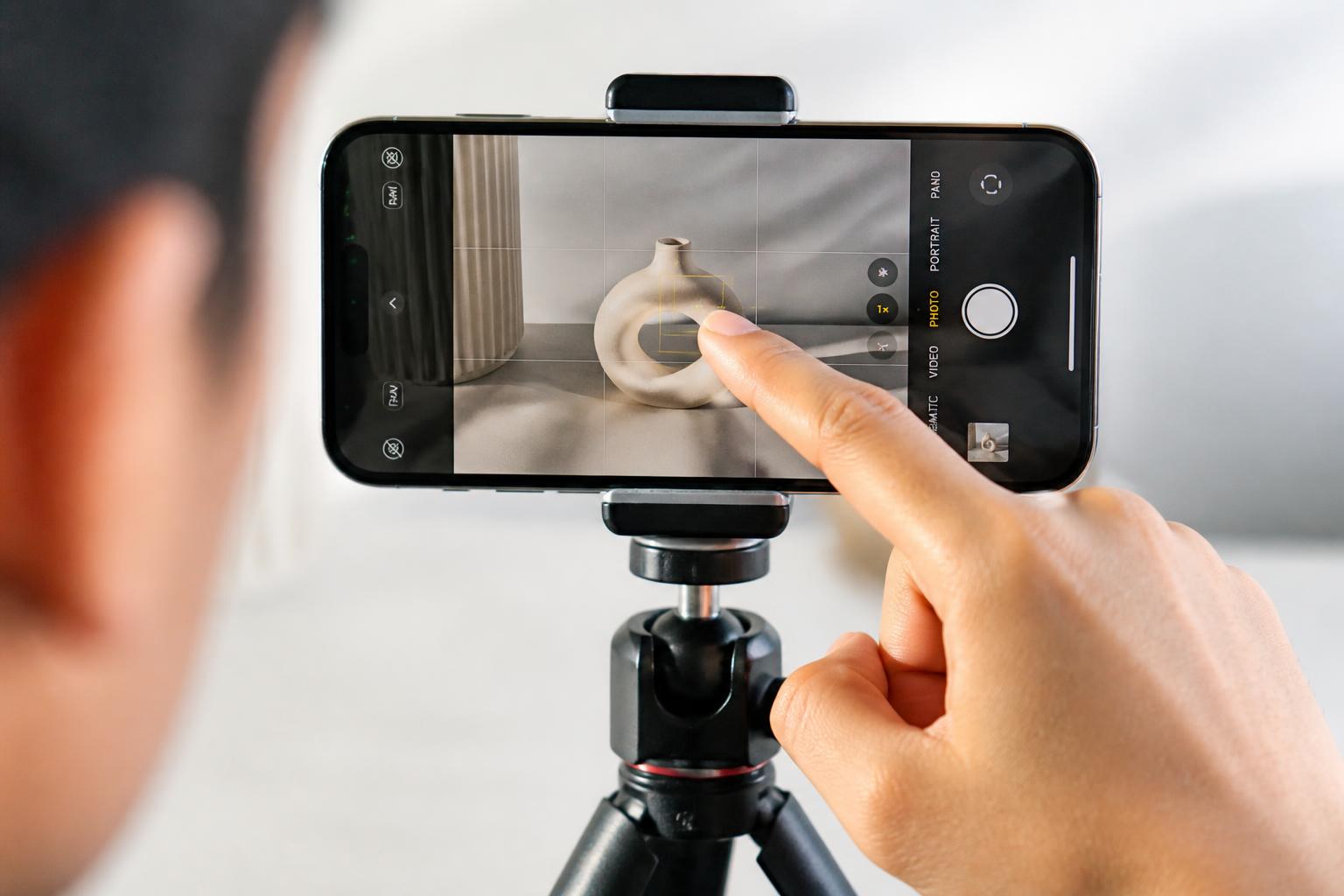
La stabilisation : autre clé majeure. Les boutons physiques (volume +, Camera Control, ou même AirPods) offrent une prise bien plus sûre qu’un tapotement d’écran. Pour des images en basse lumière, pose ton appareil sur un support ou utilise un trépied MagSafe. Des accessoires comme une petite LED portable ou une batterie externe MagSafe (pour les longues sessions) font partie du kit recommandé par tout formateur en Centre de Formation en Photographie.
Enfin, dis-toi que chaque réglage compte : active la grille pour placer tes sujets et évite le plan bancal. Utilise la map manuelle (en touchant l’écran à l’endroit précis), verrouille la mise au point si tu recadres (AE/AF Lock), et ajuste l’exposition avec le curseur. Toutes ces habitudes, tu peux les peaufiner via une méthode spécialisée.
Les réglages à ne jamais négliger
Voici une liste des Vérifications Express qui doivent devenir réflexe avant toute prise importante :
- Objectif propre (microfibre ou tissu doux, surtout après une journée en poche ou sac à main)
- Batterie suffisante pour éviter la coupure à l’instant critique
- Grille d’affichage activée pour aider la composition
- Mode HDR automatique pour équilibrer la lumière
- Mode Portrait activé pour les scènes à profondeur réduite, surtout si le fond est confus
Les écoles comme l’Académie de Photographie misent beaucoup sur ces réflexes pour garantir la netteté… et c’est la base pour tous ceux qui veulent passer un cap sans investir dans un reflex pro.
À lire également :

Photos de chez grand-mère : capturez l’authenticité de vos souvenirs d’enfance
Si tu as déjà pris le temps de t’installer dans le grenier familial, une boîte de photos anciennes sur les genoux, tu sais combien chaque…
Maîtriser la composition et la gestion de la lumière pour éviter le flou
La netteté, ce n’est pas juste « ne pas trembler ». Une photo nette, c’est aussi une scène bien composée, avec un sujet lisible et une lumière maîtrisée. Première astuce : active la grille règle des tiers, enseignée dans toutes les Écoles des Beaux-Arts et adorée des pros. Place ton sujet sur une intersection, pas toujours au centre. Une ligne directrice (chemin, route, pont) guide l’œil et ajoute de la profondeur ; oublie les photos plates !
En lumière naturelle, méfie-toi des contre-jours violents : l’iPhone gère mieux qu’avant, mais il faut savoir ajuster l’exposition manuellement. Une scène surexposée ou sous-exposée ajoute une impression de flou et efface les détails. Un exemple : lors d’une séance famille au parc, la lumière basse d’automne crée des ombres nettes sur les visages. Pour éviter le gâchis, place-toi dos au soleil ou en légère contre-plongée, utilise le mode HDR, et ajuste le curseur d’exposition vers le bas pour garder de la matière dans les hautes lumières.
Le soir ou en intérieur, ce sont d’autres pièges : le tremblement est accentué, surtout si le flash se déclenche. Ton iPhone sait capter la lumière en mode Nuit, mais soutiens-le avec un support ou pose-le sur une table. Le mode retardateur (3 ou 10 s) réduit toute vibration, une astuce qui change la donne pour un autoportrait de groupe.
Quant à la composition, exploite aussi le « cadre dans le cadre » : photographie un sujet à travers une fenêtre ou une arche – la scène semble plus nette car l’œil sait où regarder. Cette technique, enseignée à l’Institut de Création Visuelle, structure ta photo et réduit la confusion visuelle.
Comparatif : lumière et composition
| Situation | Techniques adaptées | Risque de flou |
|---|---|---|
| Lumière forte et directe | Cadrer avec la grille, toucher la zone claire pour assombrir | Moyen (contrastes élevés, perte de détails) |
| Lumière diffuse / Golden hour | Sujets sur la règle des tiers, légère sous-exposition | Faible si l’iPhone est stable |
| Intérieur sombre / Basse lumière | Trépied ou support, mode Nuit, retardateur actif | Élevé si tenu à la main |
| Scène à plusieurs plans | Mise au point manuelle, AE/AF Lock | Faible si la map reste fixée |
À lire également :

Optimisez votre photo pro linkedin pour attirer les recruteurs dès 2026
En 2026, impossible d’ignorer l’importance de LinkedIn pour décrocher de nouvelles opportunités. Que tu sois en quête d’un emploi, d’un nouveau client ou d’une légitimité…
Exploiter les fonctionnalités avancées pour rattraper ou éviter le flou
Avec les évolutions récentes (ProRAW, Camera Control, Photographic Styles…), l’iPhone s’aligne sur bien des appareils pros. Fini le temps où il fallait sortir de l’École de Photographie pour titiller le RAW ou le focus manuel ! Les réglages avancés sont maintenant accessibles à tous, surtout quand tu veux pousser ta pratique ou rattraper une photo moyen-bof.
Le mode ProRAW, par exemple, enregistre bien plus de détails – ce format sauve nombre de clichés flous, car tu peux récupérer la netteté via un post-traitement dans Lightroom Mobile. C’est idéal pour un paysage ou une scène urbaine que tu veux poster sur les réseaux, ou présenter dans un portfolio pour l’Institut de la Photographie. La magie des profils Photographic Styles 2.0, elle, se joue lors de la prise : tu ajustes le rendu (contraste, ton, chaleur) et surtout tu restaures la netteté sans dégradeur visuel.
Le Camera Control – petit bouton sur le côté des modèles récents – simplifie tout : une pression pour ouvrir la caméra, une autre pour shooter avec la stabilité d’un appareil pro. Plus de tremblement maladroit dû au tapotement sur l’écran ! Ajoute à ça le mode rafale pour figer l’action (sport, enfants, animaux), et tu tiens là l’arsenal parfait. Même l’Apple Watch ou tes AirPods peuvent déclencher à distance ; le rêve pour les portraits en groupe où chaque vibration ruine la netteté.
En cas de raté évident (flou de bougé, photo ancienne, image importante abîmée), rien n’est perdu : des outils spécialisés existent pour « réparer » la netteté ou restaurer une scène. Tu peux par exemple donner une seconde vie à une image au rendu dégradé avec des solutions en ligne pertinentes.
Astuce rapide de retouche iPhone
Pense à la baguette magique dans l’app Photos. Un geste et l’IA corrige exposition, netteté et contraste. Pour aller plus loin, Clean Up (sur modèles récents) efface les distractions. Combine ces outils, et tu gagnes en clarté sans sacrifier le naturel.
À lire également :
Découvrez clipdrop : l’outil incontournable pour transformer vos visuels
Le secteur de la photographie et de la création visuelle a connu des bouleversements spectaculaires ces dernières années. Avec l’arrivée d’outils alimentés par l’intelligence artificielle,…
Accélérer et professionnaliser son workflow photo iPhone
Pour gagner en rapidité et garantir des images toujours nettes, l’organisation de ton flux photo est la cerise sur le gâteau. Le temps où tu passais des heures à chercher une image précise ou à bidouiller sans méthode est révolu. Grâce à la recherche sémantique intégrée et à la catégorisation automatique, tu peux taper « portrait net au coucher de soleil Alsace » ou « photo de groupe nette Noël » : l’iPhone retrouve tout, même cinq ans après la prise !
Le mode Pro permet de choisir le format (4:3, carré, 16/9…), le ratio idéal pour chaque type de diff, que ce soit pour le feed Insta d’un influenceur local ou la page entreprise de l’Académie de Photographie. Active le mode 48 Mpx sur les modèles compatibles pour tous les clichés importants – portraits corporate, créations partagées en Centre de Formation en Photographie – tu assures ainsi une réserve massive de détails à retravailler.
Sauvegarde automatique sur iCloud, stockage sur SSD externe (directement branché via USB-C) et synchronisation régulière sur Google Photos ou Dropbox : la triple sécurité évite tout accident, même si ton iPhone chute en route vers un atelier collectif d’initiation.
Checklist pour automatiser la prise de vue nette
- Programmer un raccourci « Ouvrir Caméra » sur Action Button ou Camera Control
- Travailler avec le même style photo pour chaque série (évite les incohérences visuelles sur insta ou pro)
- Copier-coller les réglages de retouche d’une photo réussie pour l’ensemble de ta série – reportage pro assuré
- Pense à archiver tes meilleurs clichés, prêts pour un book, une expo privée à l’École des Beaux-Arts ou une galerie en ligne
Ce workflow, inspiré des enseignements des formations de l’Institut de Création Visuelle, te permet d’enchaîner les séances sans stress, avec chaque prise nette et cohérente.
À lire également :
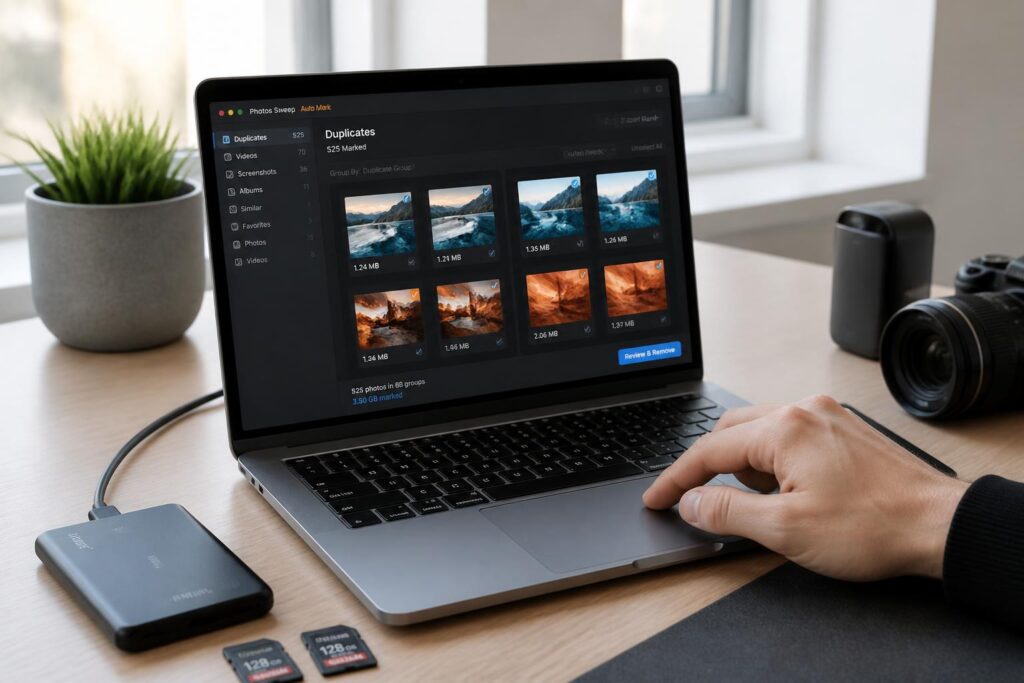
Supprimer les doublons photos mac : gagnez de l’espace rapidement et simplement
Tu te retrouves avec une photothèque saturée sur ton Mac ? Quand la passion pour la photo rencontre la technologie, gérer le flux de clichés…
Retoucher et sublimer ses clichés iPhone, même après un flou
Pas de panique si tu découvres un flou léger sur une superbe photo, ou si une vieille image manque de punch : la retouche sur iPhone (et sur ordinateur) a connu une révolution. Les outils natifs (Photos, Clean Up par IA) agissent vite : gomme les éléments gênants, ajuste la clarté, la netteté et la couleur automatiquement ou à la main. Les apps tierces, comme Lightroom Mobile ou Snapseed, te permettent d’aller encore plus loin – détails, contraste local, renforcement sélectif – tout ce qui se pratique dans une Formation Professionnelle Photographe ou en école spécialisée.
Un passage obligé : teste la correction de netteté, mais vas-y progressivement pour éviter l’effet cartoon. Pour des besoins spécifiques (réseaux sociaux, blog, e-commerce), tu peux aussi transformer tes photos fixes en GIF animés ou en mini-vidéos avec un simple outil en ligne, façon création dynamique.
Ceux qui visent la perfection optique opteront parfois pour une correction avancée sur ordinateur, avec des fonctionnalités proches de ce que proposent aujourd’hui l’Atelier de Photographie ou des laboratoires comme ceux de l’Institut de la Photographie. Quoi qu’il en soit, les ajustements de base sur iPhone suffisent pour la quasi-totalité des usages quotidiens et pro, de la photo souvenir à l’image de marque.
| Application | Fonction principale | Niveau d’expertise nécessaire |
|---|---|---|
| Photos (Apple) | Correction de base, IA, recadrage | Débutant/intermédiaire |
| Lightroom Mobile | Retouche avancée, masques IA, workflow pro | Avancé |
| Snapseed | Ajustement sélectif, filtres créatifs | Débutant/intermédiaire |
| VSCO | Grading film, filtres, réseau créatif | Intermédiaire |
| Prequel | Effets, animation photo vers vidéo | Débutant/intermédiaire |
La clé : retoucher par touches légères, garder la main sur le naturel, et miser sur la cohérence visuelle de toute ta série. Un conseil qui s’impose dans n’importe quelle École de Photographie, à reprendre à chaque nouvelle sortie photo.
Comment éviter d’avoir des photos floues avec son iPhone ?
Commence par nettoyer systématiquement l’objectif, stabilise l’appareil avec un support ou en utilisant les boutons physiques (volume, Camera Control) plutôt que l’écran, active la grille pour faciliter la composition, et ajuste la mise au point manuellement en touchant l’endroit précis à rendre net. Utiliser le retardateur ou déclencher à distance avec l’Apple Watch ou les AirPods permet également d’éviter le bougé.
Si une photo prise est floue, est-il possible de la rendre nette après coup ?
Oui, il est possible d’augmenter la netteté d’une photo floue avec des outils de retouche intégrés (Photos avec la correction IA ou Clean Up) ou via des applications spécialisées comme Lightroom Mobile. Pour des solutions en ligne concrètes, tu peux utiliser cette ressource : rendre une photo floue nette.
Quels accessoires privilégier pour éviter les photos floues sur iPhone ?
Un trépied MagSafe ou un support stable, une lampe LED portable pour les scènes sombres, une microfibre pour l’optique, une batterie externe pour tenir sur la longueur, et des accessoires comme les objectifs clip-on peuvent vraiment faire la différence sur la netteté finale.
Comment organiser ses photos iPhone pour retrouver facilement les images nettes ?
Utilise la recherche intelligente intégrée à l’app Photos, classe manuellement tes images par album (exemple : ‘Portraits nets’, ‘Voyages pro’), et active la sauvegarde automatique sur le cloud ou un SSD externe. Ce workflow garantit de retrouver rapidement la bonne prise, même plusieurs années après.

J’adore prendre des photos avec mon iPhone, mais j’ai souvent des problèmes de flou. Ces conseils vont beaucoup m’aider !
J’adore ces astuces ! Mon iPhone a clairement amélioré mes photos de voyage.
Les astuces pour des photos nettes sont super utiles ! J’essaierai le mode Portrait bientôt.
Merci pour ces astuces, elles vont vraiment m’aider à prendre de belles photos!
Merci pour ces astuces ! Je vais les essayer pour mes photos de famille. C’est super utile.