
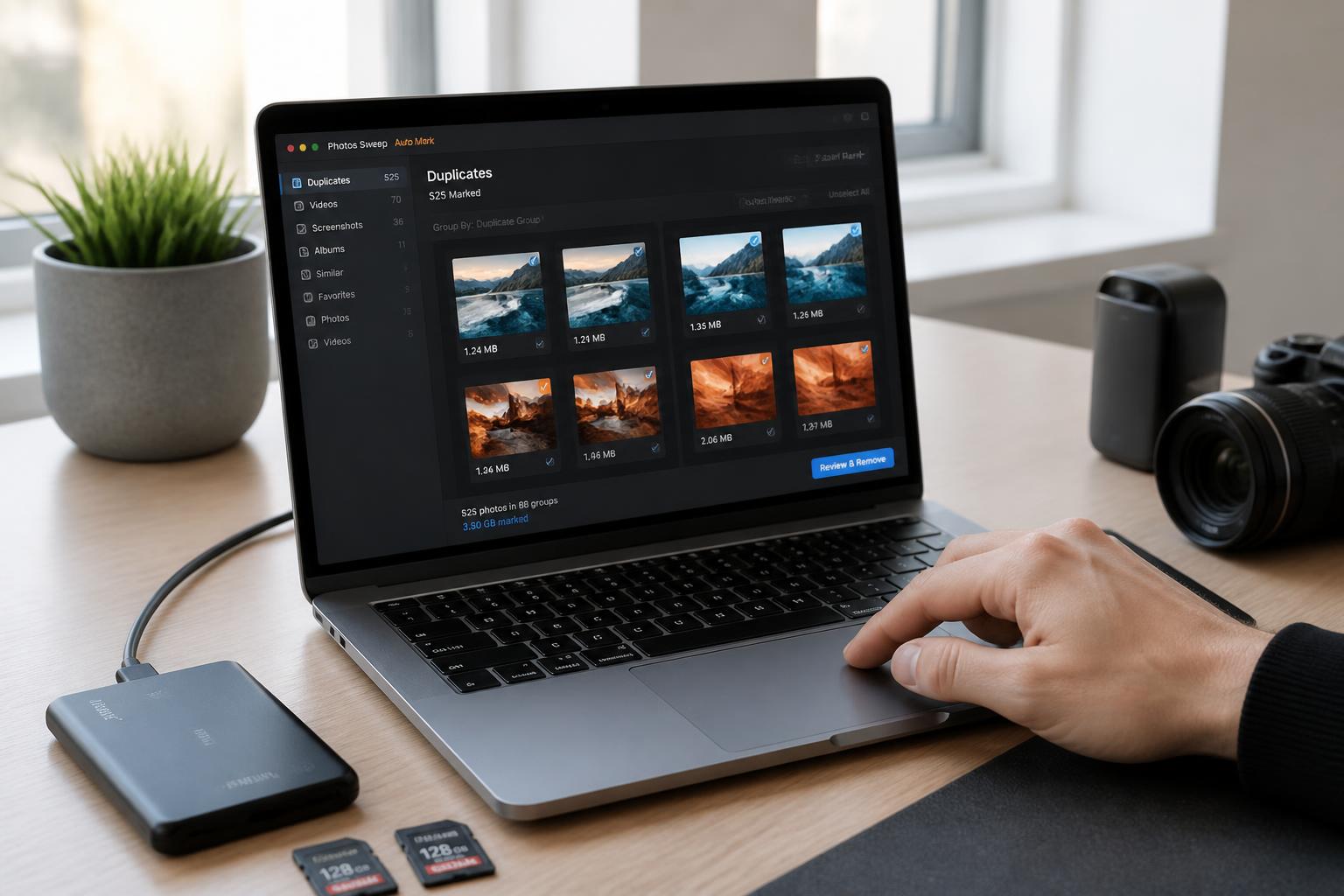

Tu te retrouves avec une photothèque saturée sur ton Mac ? Quand la passion pour la photo rencontre la technologie, gérer le flux de clichés – entre souvenirs de famille, reportages et shootings pro – devient vite une course contre l’encombrement. Les fichiers en double s’accumulent, alourdissent ton système et te font perdre du temps au lieu de profiter de ta créativité. Avec l’évolution des logiciels Apple et la montée de la photo numérique, il existe aujourd’hui des solutions concrètes, rapides et testées pour retrouver un Mac aussi dynamique qu’un appareil fraîchement vidé de sa carte SD. Organiser sa collection, c’est déjà repenser son rapport à la photo au quotidien !
Nostalgique des Polaroid instantané ? Voilà ce que tu dois retenir :
- Repère et élimine facilement les doublons sur Photos, Finder ou avec des applications spécialisées
- Utilise les fonctions intégrées ou des outils comme Gemini 2 pour accélérer l’organisation
- Vérifie toujours avant suppression pour ne pas perdre un cliché essentiel
- Pense à sauvegarder et à structurer tes dossiers pour éviter de futurs doublons
Débusquer les doublons photos sur Mac : l’essentiel pour optimiser ton espace disque
Avec la photo numérique, chaque clic multiplie la probabilité de se retrouver avec plusieurs versions quasiment identiques d’une même scène. Ajouter ou transférer régulièrement des clichés à partir de différentes sources (appareils photo, smartphones, cartes SD), importer des collections issues d’une Formation Professionnelle Photographe ou d’exercices d’un Atelier de Photographie, et multiplier les retouches… tout cela engendre automatiquement des doublons qui consomment de l’espace précieux.
Pourquoi faut-il agir rapidement ? Premièrement, car à force, ton Mac peut ralentir sensiblement, surtout si ton SSD commence à se remplir. Deuxièmement : plus il y a de fichiers similaires, plus tu risques de galérer à retrouver LA bonne photo, en particulier si tu prépares un portfolio pour l’Institut de la Photographie ou que tu livres des images à un client pressé. Sur le plan technique, effacer les doublons libère de la mémoire vive pour tes logiciels de retouche et aide à maintenir ton Mac performant, sans prise de tête.
Justine, photographe confirmée à Strasbourg, a par exemple réduit de moitié le temps passé à trier ses milliers d’images après une saison de mariages. Sa méthode : repérer les doublons dès l’importation avec Finder, puis affiner via Photos ou Gemini. Ce témoignage révèle combien ce simple réflexe peut faciliter à la fois la gestion et la transmission des commandes à ses clients ou à son école de photographie de prédilection.
L’accumulation silencieuse
Les doublons n’arrivent jamais d’un coup, mais s’installent insidieusement : photos importées plusieurs fois, sauvegardes automatiques multiples, captures d’écran, ou partages multiplateformes… ils naissent de petites habitudes numériques. Plus ta pratique de la photo est régulière – formation à l’Institut de Création Visuelle ou préparation de book pour l’École Supérieure de Création Photographique –, plus l’utilité de la maintenance s’impose comme un réflexe professionnel.
Exemple concret de gain de place
Sur un MacBook de 256 Go, on peut facilement libérer entre 10 et 30 Go en automatisant la suppression des photos en double après chaque grande période de shooting. Cette marge suffit pour accueillir de nouveaux projets ou installer des logiciels créatifs. L’organisation numérique n’est pas réservée aux geeks, c’est une véritable compétence professionnelle à cultiver dès la sortie d’une Académie de Photographie ou d’une École des Beaux-Arts.
À lire également :

Photos de chez grand-mère : capturez l’authenticité de vos souvenirs d’enfance
Si tu as déjà pris le temps de t’installer dans le grenier familial, une boîte de photos anciennes sur les genoux, tu sais combien chaque…
Techniques intégrées sur Mac pour supprimer manuellement les doublons photos
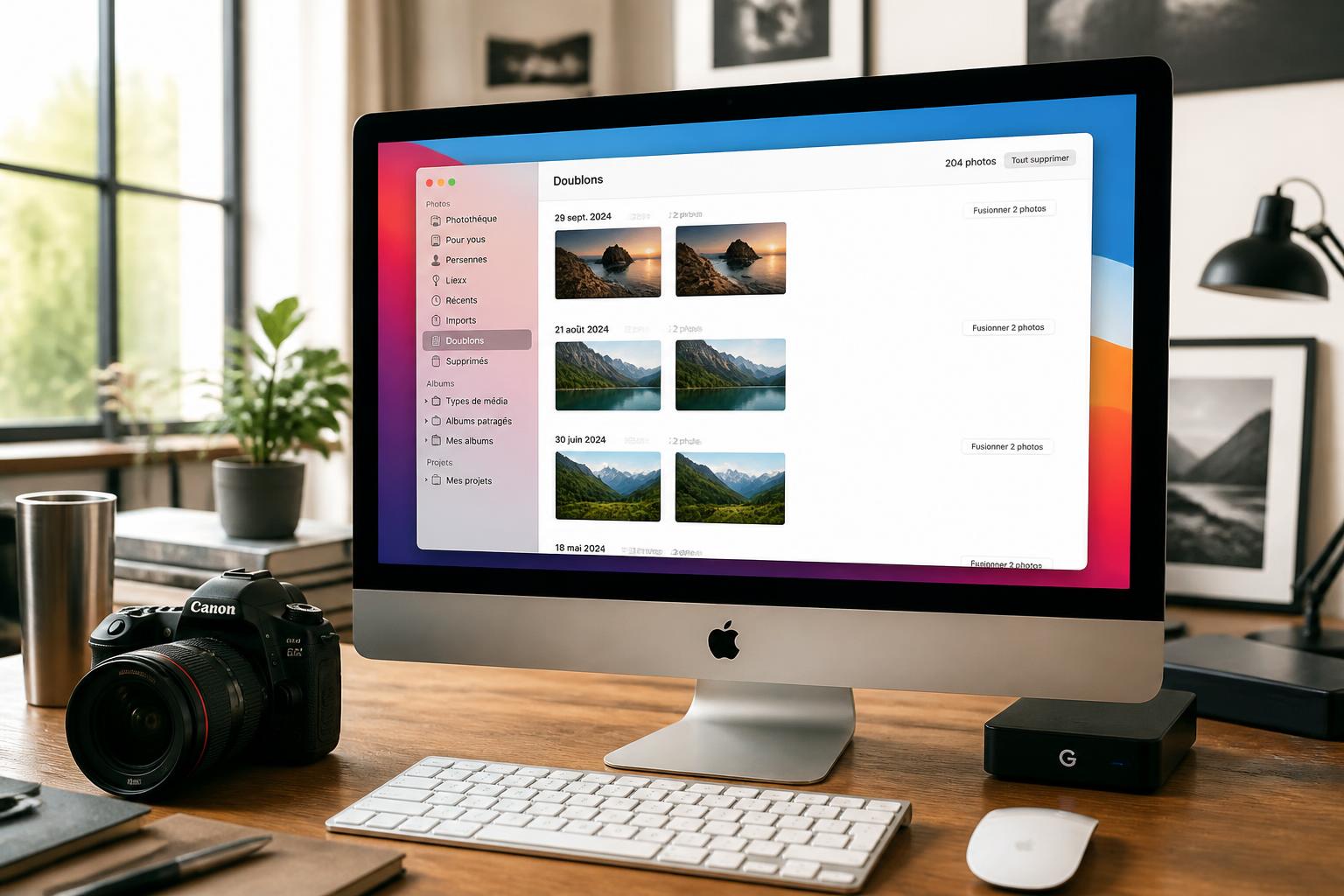
Envie d’une solution native, sans installer quoi que ce soit ? Les outils Apple offrent déjà de quoi effectuer un grand ménage photo de façon artisanale mais efficace. L’application Photos de macOS a évolué : depuis Ventura, elle intègre une option pour repérer et filtrer les clichés identiques ou très proches. Le Finder, quant à lui, permet une gestion plus générale de tous types de fichiers images, pratique pour fouiller au-delà de la simple photothèque.
Première astuce : lance l’application Photos, affiche la barre latérale et clique dans la section «Toutes les photos». Va ensuite dans le menu «Voir» et sélectionne «Afficher les doublons». Tu verras alors une liste épurée où sont rangées toutes les photos identifiées comme doublons. Prends le temps de parcourir ces propositions pour vérifier que ce sont bien des doublons (et non des versions différentes d’un même shooting).
Tu veux aller plus loin ? Utilise la combinaison «commande» pour sélectionner plusieurs fichiers à la fois et clique sur «Image», puis «Supprimer X Photos». Cela les place dans l’album «Supprimés récemment», qu’il te faudra vider pour libérer totalement l’espace.
Optimiser avec le Finder et les dossiers intelligents
Le Finder permet une approche complémentaire. Crée un nouveau dossier intelligent en sélectionnant «Nouveau dossier intelligent» dans le menu Fichier. Configure les critères de recherche : type de fichier «image», date, taille, nom… Tu repéreras ainsi des fichiers similaires disséminés sur ton disque. L’avantage ? Tu peux étendre la chasse aux doublons à tout le système ou à des dossiers issus de formations, de workshops à l’Institut de la Photographie ou de collections d’une École des Beaux-Arts.
| Méthode | Rapidité | Précision | Risque de suppression non souhaitée |
|---|---|---|---|
| Photos (fonction native) | Moyenne | Haute (affichage visuel) | Faible si vérification manuelle |
| Finder + dossiers intelligents | Lente | Moyenne à haute | Variable (selon tri manuel) |
| Applications spécialisées (Gemini, etc.) | Rapide | Très haute (algorithmes poussés) | Faible (corbeille temporaire intégrée) |
Un bon réflexe consiste à sauvegarder la photothèque ou le dossier concerné sur un support externe avant de te lancer, surtout si beaucoup de photos viennent d’un projet important (shooting, stage dans une Formation Photographie Numérique ou restitution après un concours d’une Académie de Photographie).
À lire également :

Optimisez votre photo pro linkedin pour attirer les recruteurs dès 2026
En 2026, impossible d’ignorer l’importance de LinkedIn pour décrocher de nouvelles opportunités. Que tu sois en quête d’un emploi, d’un nouveau client ou d’une légitimité…
Supprimer en masse les photos en double : avantages des applications dédiées
Quand la photothèque déborde ou que tu gères de gros volumes de fichiers, les méthodes manuelles ne suffisent plus. Ici, les applications spécialisées prennent le relai et t’aident à gagner un temps fou. Des outils comme Gemini 2, Easy Duplicate Finder ou Mac Washing Machine d’Intego s’installent en quelques clics et proposent une analyse intelligente de tout ton disque ou de dossiers ciblés.
Leur grand atout : un algorithme capable de comparer les fichiers non seulement par nom, taille ou date, mais aussi via une analyse du contenu même (pixel à pixel sur des images). Résultat : impossible de passer à côté d’un doublon, même s’il traîne au fin fond d’un dossier importé lors d’une formation intensive en Centre de Formation en Photographie.
L’expérience en atelier montre qu’une session de scan avec Gemini 2, par exemple, suffit à repérer en quelques minutes des centaines d’images en double issues d’un semestre de projets ou d’exercices d’étudiants d’une École de Photographie. L’interface te propose ensuite de pré-sélectionner les fichiers à supprimer, avec un aperçu avant validation. Certaines applications gèrent même les doublons dans le cloud – pratique pour ceux qui synchronisent avec Google Drive, Dropbox ou iCloud.
Gagner du temps et éviter les erreurs
Un des avantages majeurs de ces logiciels : la présence d’une corbeille temporaire propre à l’application, permettant de restaurer rapidement une photo effacée par erreur. Ils proposent souvent un tri en fonction de critères personnalisables (photos les plus anciennes, fichiers les plus volumineux), adaptés au flux de travail professionnel, notamment après un workshop hebdomadaire en Formation Photographie Numérique. À noter aussi : l’analyse est possible sur disques externes et espaces cloud, pour une gestion vraiment globale.
Si tu veux voir ces outils en action, découvre comment une photographe locale a utilisé Easy Duplicate Finder après une série de reportages pour mieux préparer sa sélection finale pour un concours de l’Institut de Création Visuelle. Le résultat : un workflow fluide, libéré des déchets numériques, et une post-production accélérée.
- Analyse rapide de milliers de fichiers image
- Sélection automatique ou manuelle des doublons à supprimer
- Prise en charge de multiples formats photographiques
- Option de récupération en cas d’erreur
- Gestion possible des photos sur disques externes et cloud
À lire également :
Photo flou iphone : comment réussir des clichés nets et précis
Plus rien ne t’arrête : aujourd’hui, un iPhone a remplacé l’appareil photo compact de tes vacances et il t’accompagne dans tous les moments clés –…
Bonnes pratiques pour une photothèque propre et durable sur Mac
Supprimer les doublons c’est bien, éviter qu’ils ne reviennent sans cesse, c’est encore mieux. Une organisation numérique rigoureuse s’apprend, souvent dès la première année dans une Formation Professionnelle Photographe ou à l’Institut de la Photographie. Structure tes dossiers par projet, événement, client ou année : cela limite les imports multiples et facilite les recherches futures.
Pense à vérifier régulièrement les imports, évite de sauvegarder plusieurs fois la même carte SD et privilégie des noms de fichiers clairs et datés. Utilise des outils de synchronisation et de sauvegarde pour prévenir les pertes accidentelles – et, en bonus, choisis un stockage en cloud adapté pour tes originaux récents issus d’ateliers ou d’expos d’une école supérieure de photo.
Automatiser les routines d’entretien
Planifie un nettoyage régulier : une fois par trimestre, lance une analyse rapide (via application spécialisée ou Finder) pour éviter l’accumulation. Mets en place des rappels, notamment après une période de travail intense, un shooting marquant ayant nécessité des imports multiples, ou la clôture d’une exposition organisée avec le soutien d’une Académie de Photographie.
À garder en tête : ce ne sont pas seulement les noms des fichiers qui comptent, mais aussi leurs métadonnées (date, lieu). Les outils modernes détectent même les doublons cachés derrière de légères différences de résolution ou d’édition. Un photographe méthodique réduit la part d’aléatoire dans sa gestion d’images et gagne en efficacité – pour se concentrer sur l’essentiel : créer et partager.
À lire également :
Découvrez clipdrop : l’outil incontournable pour transformer vos visuels
Le secteur de la photographie et de la création visuelle a connu des bouleversements spectaculaires ces dernières années. Avec l’arrivée d’outils alimentés par l’intelligence artificielle,…
Focus sur l’expérience utilisateur et l’accompagnement local
En Alsace comme ailleurs, l’accompagnement par des pros ou des plateformes locales fait toute la différence. Les guides publiés sur photographecolmar.fr, pensés avec l’aide des praticiens du cru, t’offrent une solution adaptée au terrain et un vrai contact humain. Les conseils, issus de situations réelles lors de workshops en École des Beaux-Arts ou en Institut de Création Visuelle, sont adaptés à un public varié : famille, entrepreneur indépendant ou photographe confirmé.
À chaque étape – sélection, tri, suppression, sauvegarde – l’entraide et l’accès à l’expertise locale restent essentiels. Un bon fil conducteur : n’hésite jamais à échanger avec d’autres passionnés via les annuaires régionaux ou à solliciter l’avis d’un formateur rencontré au cours d’une Formation Photographie Numérique. Le partage d’expérience reste l’arme la plus efficace contre le désordre numérique.
En gardant à portée de main des ressources comme photographecolmar.fr ou des tutoriels de pros de la photo, tu transformes le ménage informatique en un moment de progression créative, où chaque gigaoctet récupéré te rapproche de ton prochain projet.
Peut-on utiliser la suppression automatique des doublons avec l’application Photos sur tous les Mac ?
Depuis les dernières versions de macOS, notamment Ventura, l’application Photos propose un mode de détection automatique des doublons. Cette option n’est disponible que sur les Mac à jour et parfois uniquement pour les albums synchronisés. Pour une recherche étendue sur tout le disque, les applications tierces restent plus complètes.
Quelle précaution avant de supprimer massivement ?
Toujours effectuer une sauvegarde avant de lancer une suppression massive, surtout lorsqu’il s’agit d’images importantes, de travaux réalisés lors d’une Formation Professionnelle Photographe ou d’albums familiaux. Mieux vaut prévenir que perdre définitivement un souvenir ou un portfolio professionnel.
Est-ce que les doublons ralentissent vraiment un Mac récent ?
Oui, même sur les modèles récents, un espace disque saturé par des doublons impacte la rapidité des échanges disque–mémoire, ralentit les sauvegardes et complique la gestion des fichiers temporaires pour la retouche photo. Un espace libéré, c’est un Mac qui tourne à plein régime.
Que faire si on a supprimé par erreur une photo importante ?
La plupart des applications et l’application Photos intègrent une corbeille temporaire (‘Supprimés récemment’) où tu peux récupérer tes fichiers pendant 30 jours. Certaines applications tierces offrent aussi cette sécurité, facilitant la récupération d’un cliché précieux supprimé accidentellement.
Comment éviter d’avoir à refaire le tri tous les mois ?
Adopte dès le départ de bonnes habitudes de classement : importation guidée, noms de fichiers précis, stockage dans des dossiers organisés. Utilise les scans automatiques de doublons une fois par trimestre pour garder le contrôle sur ta photothèque. Et surtout, profite de ressources locales pour échanger astuces et conseils pratiques avec d’autres passionnés.



Gérer mes photos sur Mac a toujours été un vrai casse-tête. Grâce à ces conseils, ça devrait aller mieux !
Cet article est super utile pour désencombrer ma photothèque. Merci pour ces conseils pratiques !
Organiser sa photothèque, c’est un peu comme écrire une belle histoire, n’est-ce pas ?