
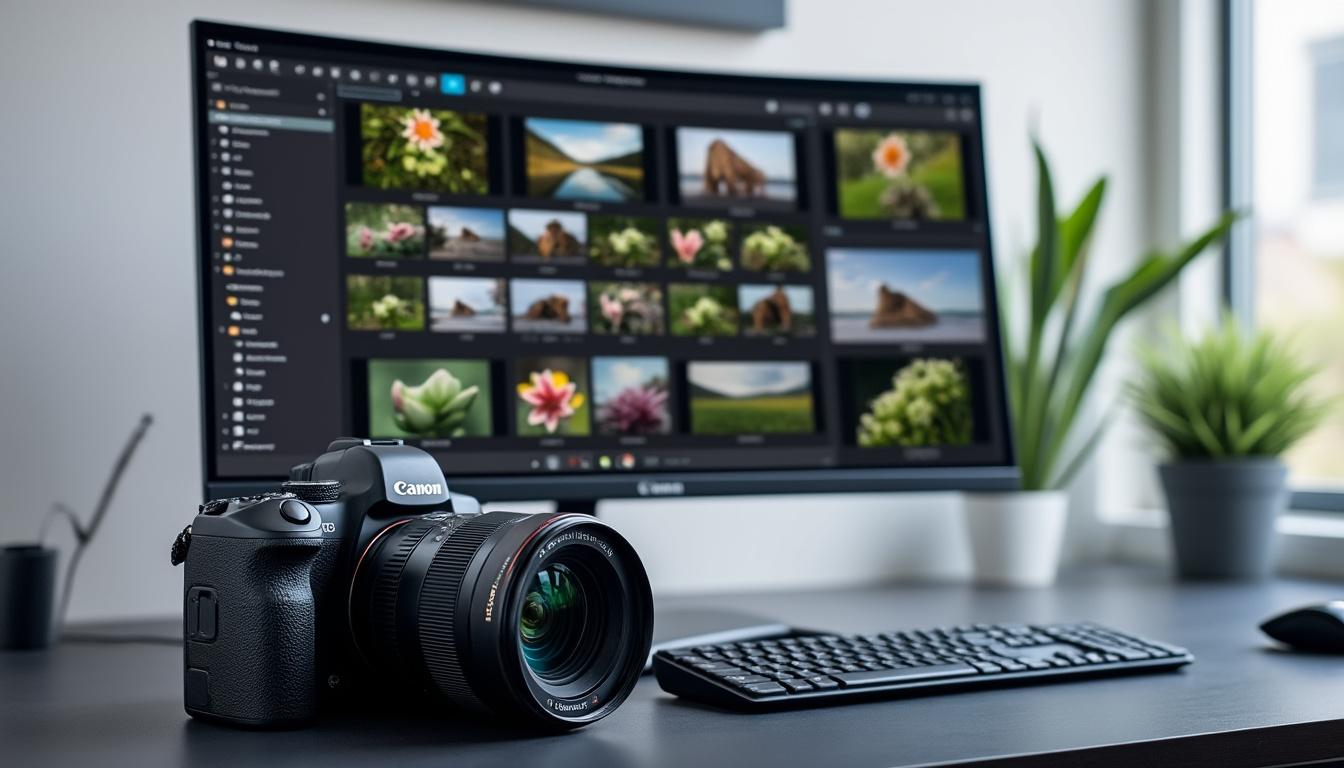

Gérer ses photos efficacement est un défi auquel tous les passionnés de photographie sont confrontés, surtout lorsqu’on utilise un appareil Canon. Le logiciel Digital Photo Professional (DPP) offre une solution puissante, conçue pour exploiter pleinement les capacités de tes fichiers RAW tout en simplifiant le flux de travail. Ce guide te dévoile tout ce que tu dois savoir pour maîtriser cette interface indispensable.
Nostalgique des Polaroid instantané ? Voilà ce que tu dois retenir :
- 📸 Point clé #1 : Digital Photo Professional facilite la gestion de photos RAW en respectant totalement les données de ton boîtier Canon.
- 🛠️ Point clé #2 : Le développement photo intégré, combiné à des outils d’édition d’images précis, optimise ta retouche photo sans jamais sacrifier la qualité initiale.
- ⚠️ Point clé #3 : Évite de convertir directement tes RAW dans un format JPEG sans développement préalable sous peine de perdre des détails essentiels.
- 🚀 Point clé #4 : La robustesse du flux de travail DPP permet une exportation personnalisée et une organisation efficace, indispensable pour tout photographe
Optimiser la gestion de photos RAW avec Canon Digital Photo Professional
La gestion de photos est le socle pour qui veut garder un flux de travail professionnel, rapide et organisé. Le logiciel Digital Photo Professional est spécialement conçu pour les appareils Canon, ce qui en fait un allié incontournable pour exploiter les fichiers RAW en toute confiance.
Premièrement, DPP te permet de naviguer dans ta bibliothèque avec une réactivité étonnante. L’interface est pensée pour afficher tes images grâce à un système de vignettes parfaitement lisibles. Par exemple, tu pourras trier tes clichés selon différents critères : date, classement, ISO, ouverture, tout y est. Cela simplifie nettement la sélection des images retenues pour la retouche photo.
Ce que beaucoup apprécient, c’est la prise en compte native des métadonnées Canon ; une couche d’informations qui accompagnent chaque image. Tu sais ainsi immédiatement quelle optique tu as utilisé, à quelle focale, ou encore la température de couleur exacte. Pas besoin d’outils tiers pour guider tes réglages, tout est là.
En comparaison à d’autres outils de gestion photo, DPP minimise le risque d’erreurs lors de l’importation ou de la conversion des fichiers, car la compatibilité est optimale. Cette fidélité offre plus de sérénité et d’efficacité, surtout lorsque tu shoots en rafale ou sur du reportage où chaque seconde compte.
Pour une organisation au top, voici une liste d’astuces à exploiter :
- 📂 Utilise la fonction « Dossier » pour séparer tes projets par événement ou date.
- ⭐ Classe tes photos avec les étoiles pour définir rapidement tes préférées.
- 📅 Profite du filtrage par date ou par GPS si tu as activé la géolocalisation dans ton Canon.
- 📝 Ajoute des mots-clés dans les métadonnées pour retrouver facilement un style ou thème particulier.
Grâce à ce système, ton flux de travail devient plus fluide, tu gagnes du temps sur la sélection et évites la surcharge mentale quand arrive le tri des centaines, parfois milliers, de fichiers à gérer.
À lire également :

Photoroom pro : optimisez vos visuels comme un expert facilement
Photographier c’est figer l’instant, mais sublimer ce moment, c’est tout un art. Aujourd’hui, plus de perte de temps à manipuler des logiciels complexes ou à…
Exploration des fonctions d’édition d’images dans Digital Photo Professional
La retouche photo dans DPP est conçue pour mettre en valeur tes images, en exploitant pleinement les richesses de tes fichiers RAW. Contrairement à une édition destructrice, ici, tous les ajustements restent non destructifs, ce qui signifie que tu peux revenir en arrière sans aucune perte de qualité.
Parmi les réglages essentiels, on retrouve :
- 🔧 Correction de l’exposition : ajuste la luminosité sans créer de zones brûlées
- 🎨 Gestion de la balance des blancs : adaptation précise en fonction de la lumière ambiante
- 📈 Ajustements du contraste et des tonalités : pour redonner vie à tes images fades
- 📊 Réduction du bruit : idéale pour les photos en faible luminosité
- 🖌️ Netteté et correction optique : optimise tes clichés sans effet artificiel
Toutes ces fonctions sont accessibles directement dans une interface ergonomique et intuitive. Par exemple, si tu veux corriger une sous-exposition, tu pourras augmenter l’exposition de manière progressive tout en préservant les détails dans les hautes lumières, ce qui est souvent une problématique frustrante quand on utilise des JPEG.
Il est aussi intéressant de noter que DPP intègre un outil de calibration des couleurs photo lié aux profils spécifiques Canon. Cette particularité assure que les couleurs que tu vois à l’écran correspondent parfaitement à ce que ton boîtier a capté.
Pour exploiter au maximum l’édition, il vaut souvent mieux procéder par étapes :
- Développer les fichiers RAW en ajustant exposition et balance des blancs.
- Appliquer les corrections locales, comme une retouche partielle sur certaines zones à l’aide du pinceau.
- Optimiser la netteté et la réduction du bruit, surtout pour les photos prises en conditions complexes.
- Exporter dans le format adapté à ta destination (web, tirage, archives).
Si tu souhaites aller plus loin, n’hésite pas à comparer tes paramètres avec d’autres logiciels comme Adobe Lightroom, mais Digital Photo Professional restera ta référence pour tirer le meilleur de ta série Canon dans un environnement optimisé.
À lire également :
Photopea avis : découvrez pourquoi c’est l’éditeur photo en ligne incontournable
À l’heure où retoucher une photo vite et bien devient presque aussi naturel que d’envoyer un message vocal, l’outil que tu choisis compte vraiment. Oublie…
Comment Digital Photo Professional simplifie le flux de travail en photographie
Le flux de travail est au cœur de la réussite en photographie. Maîtriser chaque étape, de la prise de vue jusqu’à l’export final, fait gagner un temps considérable et évite des erreurs coûteuses. DPP est justement conçu pour cela, en harmonisant gestion de photos, développement photo et exportation.
Avec DPP, tu crées des workflows personnalisés que tu peux sauvegarder. Par exemple, si tu travailles souvent sur des photos de mariage ou d’événements, tu peux enregistrer un profil qui applique automatiquement une correction d’exposition, une balance des blancs spécifique et un cadre fin prêt pour l’impression.
Le logiciel permet aussi des traitements par lot, pratique quand tu dois exporter plusieurs fichiers dans un format réduit pour le web, ou générer des copies optimisées pour un client. Il est possible de paramétrer :
- 🖼️ La résolution et la taille d’image à l’export
- 🎨 Le format (JPEG, TIFF, etc.)
- 🔖 Le nommage automatique pour garder un ordre cohérent
- 💾 L’intégration avec les métadonnées IPTC pour le référencement
Le tableau ci-dessous illustre quelques options clés proposées à l’exportation :
| 🛠️ Option | 📋 Description | ✨ Avantage |
|---|---|---|
| Taille d’image personnalisée | Définir la largeur/hauteur en pixels | Optimisation pour l’affichage ou l’impression |
| Format de fichier | JPEG, TIFF, PNG | Choix selon usages et qualité souhaitée |
| Compression | Modulation du taux de compression JPEG | Meilleur équilibre poids/qualité |
| Nommage automatique | Ajoute des suffixes ou préfixes dans le nom | Organisation facilitée par projet ou type image |
L’adoption de ce genre d’outils dans ton flux de travail évite de multiplier les allers-retours entre logiciels et permet de garder une cohérence rigoureuse dans la production finale.
À lire également :

Découvrez synology photos : gérez et partagez vos souvenirs en toute simplicité
Classer, sauvegarder et partager ses photos, c’est poser la première pierre d’une mémoire familiale ou professionnelle solide. En 2026, le numérique n’a rien simplifié :…
Maîtriser l’organisation avancée des photos avec Digital Photo Professional
Au-delà de la simple gestion initiale, l’organisation de tes images dans DPP peut devenir un véritable levier de productivité. Que tu photographies des événements familiaux, des portraits professionnels ou des paysages, il est essentiel que ton catalogue reste parfaitement structuré.
Digital Photo Professional propose plusieurs outils pour t’aider :
- 🎯 Marqueurs de couleur : attribue une couleur selon l’état de traitement ou l’importance
- 🔎 Recherche avancée : filtre par métadonnées, types de fichiers, ou mots clés
- 🗂️ Création d’albums virtuels : pour regrouper des images même si elles proviennent de dossiers différents
- ✍️ Annotation directe dans les fichiers : garde tes notes sans avoir besoin d’un document séparé
Cette gestion avancée est un vrai plus quand tu souhaites retrouver rapidement un cliché précis ou organiser des sessions de retouche par thématique.
Par exemple, pour un photographe professionnel qui gère simultanément plusieurs commandes, le système d’album virtuel permet d’avoir un aperçu clair des projets en cours et de basculer aisément d’un client à un autre. De plus, DPP reconnaît les modifications précédentes, ce qui évite de rééditer plusieurs fois le même fichier ou de perdre des versions.
Pour aller encore plus loin, n’hésite pas à consulter des solutions complémentaires comme Microsoft Photos pour la gestion d’images, qui peut s’intégrer comme visualiseur externe. Ainsi, tu combines la puissance de DPP à une organisation sur mesure.
À lire également :
Graphisme ps période 5 : maîtrisez les techniques incontournables pour réussir
Dernière ligne droite en petite section : les apprentissages en graphisme de la période 5 sont essentiels pour préparer les enfants à l’écriture, tout en stimulant…
Les bonnes pratiques à adopter pour un développement photo efficace avec Digital Photo Professional
Le développement photo est un passage obligé qui va transformer tes captures brutes en images prêtes à diffuser. Digital Photo Professional excelle dans ce domaine grâce à ses fonctions adaptées aux profils Canon qui maximisent la qualité finale.
L’un des conseils les plus pertinents est de toujours travailler à partir du fichier RAW natif. Ce format conserve toutes les nuances, contrairement au JPEG souvent dégradé par la compression. Avec DPP, tu vas optimiser chaque aspect de la photo :
- 🎯 Ajustement précis de la luminosité et de la tonalité
- 🛡️ Correction des dominantes colorées grâce aux profils Camera Canon
- 📉 Réduction efficace du bruit en gardant les textures naturelles
- 🎨 Accentuation de la netteté sans halos ni artefacts
Pour éviter de perdre du temps inutilement, voici une série d’erreurs fréquentes à éviter :
- Multiplier les sauvegardes de fichiers sans nomenclature claire : favorise une organisation rigoureuse dès le départ.
- Exporter en JPEG sans relecture et correction préalable — toujours vérifier les zones d’ombre et lumière.
- Utiliser des préréglages universels non adaptés à ta caméra : DPP propose des profils calibrés qu’il faut privilégier.
- Ne pas exploiter les outils locaux pour retoucher uniquement certaines zones de l’image.
En respectant ces conseils, tu assures une qualité maximale et un gain de temps précieux. Digital Photo Professional devient alors un prolongement naturel de ta pratique photo, un vrai partenaire.
Pour plus d’astuces sur l’édition et la retouche, tu peux également découvrir Photopea, un éditeur photo en ligne qui complète utilement DPP pour des modifications créatives.
Digital Photo Professional est-il gratuit ?
Oui, le logiciel Canon Digital Photo Professional est gratuit et téléchargeable directement depuis le site officiel Canon pour tous les utilisateurs de leurs appareils.
Puis-je utiliser DPP avec des fichiers non-Canon ?
DPP est optimisé pour les fichiers RAW issus des boîtiers Canon. Pour d’autres marques, il vaut mieux privilégier des logiciels multi-marques comme Lightroom ou Photopea.
Comment vérifier que mes photos sont bien en RAW dans DPP ?
Dans l’explorateur de fichiers DPP, les images RAW affichent une extension .CR2 ou .CR3, spécifique à Canon. Tu peux aussi vérifier dans les propriétés du fichier.
Puis-je appliquer des filtres créatifs dans Digital Photo Professional ?
DPP est orienté développement et correction fidèle, il propose quelques effets de base mais pour des filtres plus créatifs, l’usage de logiciels complémentaires est conseillé.
Comment organiser efficacement mes photos dans DPP ?
Profite des options de tri, d’assignation de notes, de couleurs et de création d’albums virtuels pour une organisation claire et rapide de tes projets.

Digital Photo Professional est vraiment un outil précieux, surtout pour organiser ses photos avec facilité.
Wow, j’adore les astuces pour organiser mes photos, super utile pour mon travail !
Ce logiciel semble être un véritable allié pour les passionnés de photos ! Avez-vous essayé ses fonctionnalités ?