
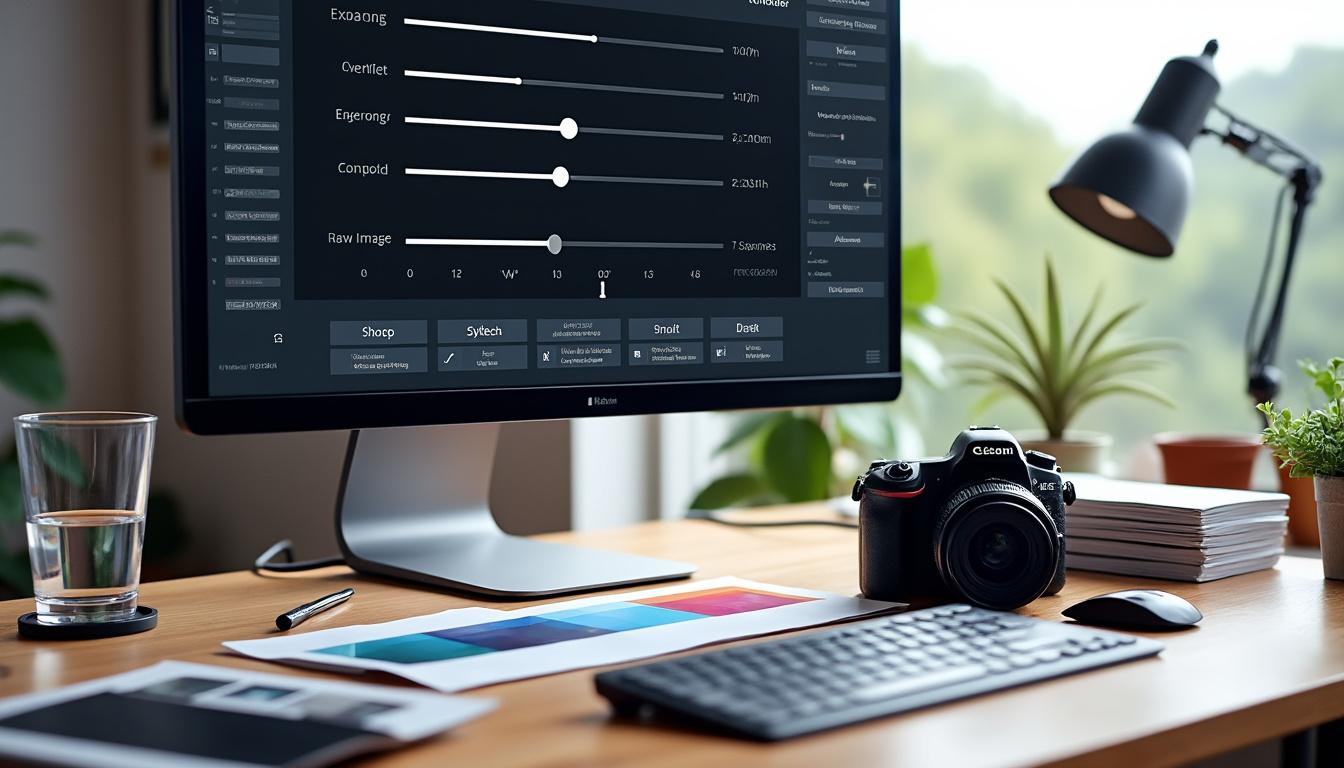

Darktable s’impose aujourd’hui comme une solution incontournable pour tous les passionnés de photographie numérique souhaitant maîtriser leur traitement RAW sans s’encombrer d’abonnements. En combinant puissance, flexibilité et accessibilité, ce logiciel libre offre une alternative crédible et complète aux ténors du secteur, tout en s’adaptant aux besoins des débutants comme des professionnels.
Nostalgique des Polaroid instantané ? Voilà ce que tu dois retenir :
- ✅ Darktable garantit un flux de travail non destructif et professionnel pour t’aider à sublimer tes fichiers RAW.
- ✅ Ses outils avancés, comme la gestion de la balance des blancs ou la correction d’exposition, te permettent un contrôle précis de tes images.
- ✅ Éviter l’abonnement mensuel, sans sacrifier la qualité, grâce à cet outil open source très actif.
- ✅ Bonus : une communauté grandissante, de nombreuses ressources pédagogiques et un support multilingue facile à utiliser.
Une alternative puissante et gratuite pour le traitement RAW professionnel
Dans un univers où les logiciels de traitement RAW sont souvent associés à des abonnements prohibitifs, Darktable se démarque par sa nature open source et son fonctionnement totalement gratuit. Pour ceux qui cherchent à éviter les contraintes financières d’abonnements comme ceux imposés par Lightroom, Darktable offre une solution complète et adaptable.
Darktable ne se contente pas d’afficher ou d’ouvrir des images RAW. Il se positionne en véritable studio de développement photo numérique. Son architecture permet de travailler dans un flux de travail non destructif : les fichiers originaux restent intacts, et toutes les modifications sont sauvegardées sous forme de métadonnées, ce qui te permet de revenir en arrière à tout moment, un vrai plus pour laisser libre cours à ta créativité et maîtriser ton post-traitement.
L’une des forces majeures de Darktable réside dans la fréquence de ses mises à jour, fruit d’une communauté internationale très active. Cette vitalité se traduit par l’ajout régulier de nouvelles fonctionnalités, modules de correction et améliorations de performance. De plus, la possibilité pour des contributeurs non informaticiens de participer via la documentation, la traduction ou même le partage d’astuces rend ce logiciel particulièrement accueillant. Cet engagement collectif offre une vraie assurance de longévité et de fiabilité, ce qui n’est pas toujours le cas avec des solutions propriétaires.
Ton intérêt sera aussi poussé par la richesse des outils inclus, que ce soit pour la gestion des métadonnées, la création de collections pour retrouver rapidement tes images, ou encore les modules avancés pour améliorer la qualité d’image avec notamment des fonctionnalités de réduction du bruit, correction d’objectif, réglage de l’exposition et bien plus.
À lire également :
Skylum : Comment Luminar AI transforme la photographie
Découvre comment Luminar AI de Skylum redéfinit la retouche photo en 2026. Un logiciel qui fait appel à l’intelligence artificielle pour simplifier ta pratique photographique…
Maîtriser la bibliothèque et l’importation dans Darktable
Avant de plonger dans l’édition d’image, il est crucial de comprendre comment Darktable te permet d’organiser ta photothèque. Imagine que chaque photo est un livre précieux que tu dois organiser dans une bibliothèque numérique ultra-accessible. Le module « Table Lumineuse » est ta salle de lecture principale, où tu peux importer, visualiser, trier et classer tes images.
Le processus d’importation est simple, mais efficace. Tu sélectionnes un dossier, tu définis si tu souhaites inclure les fichiers JPEG en plus des RAW et si l’import doit être ‘récursif’ pour récupérer les sous-dossiers. Une fois les images ajoutées, Darktable propose de les afficher sous forme de collections. Plutôt que de fouiller dans un amas chaotique, tu utilises des groupes basés sur la date, l’appareil photo, l’objectif, ou encore des mots-clés.
Un bon exemple ? Tu reviens d’un shooting à Colmar et tu importes des centaines de clichés. Grâce aux tags ajoutés à l’importation ou manuellement ultérieurement dans le module d’édition des métadonnées, retrouver une photo spécifique devient un jeu d’enfant. Ces tags sont précieux quand tu multiplies les projets ou archives, évitant ainsi la frustration bien connue de « perdre » des prises de vue importantes.
Par ailleurs, Darktable conserve un historique détaillé de tes modifications par image, ce qui est largement inspiré des meilleurs outils professionnels. Autre fonctionnalité très pratique : la possibilité de créer des instantanés pour comparer différentes versions ou effets. C’est un outil puissant qui rassure et encourage à expérimenter sans crainte.
Astuce pour garder une interface claire
Au début, la multitude de modules peut sembler intimidante. Une tactique efficace consiste à masquer tous les modules superflus avant de commencer. Ainsi, tu ne travailles qu’avec l’essentiel, facilitant la prise en main. Cela se fait simplement en cliquant sur les noms des modules pour les plier ou déplier.

À lire également :
Graphisme ps : domptez les outils essentiels pour booster votre créativité
Envie de transformer une simple séance de graphisme PS en véritable tremplin pour la créativité des enfants ? L’univers du graphisme en petite section regorge de…
Prendre en main le développement photo dans la chambre noire de Darktable
Si la table lumineuse est la pièce où le tri a lieu, la chambre noire représente le véritable laboratoire photo. Une fois une image sélectionnée, un double-clic t’y transporte pour la phase cruciale de traitement d’image. Ici, tu vas travailler en profondeur sur ton fichier RAW pour en extraire le meilleur.
Il faut s’attendre, au premier abord, à voir une photo parfois fade, peu contrastée. C’est normal ! Cette image brute représente ce que ton appareil a réellement capturé, sans interprétation ou traitement automatique. Le défi est de la faire sortir du lot grâce aux multiples outils à ta disposition.
La fenêtre de chambre noire s’articule autour de cinq zones clés :
- 📌 Les informations techniques : historique, données EXIF, gestion des instantanés.
- 🎛️ Les modules de traitement : réglages artistiques comme la balance des blancs, exposition, rotation, correction d’objectif.
- 🔍 Les alertes visuelles : zones sur ou sous-exposées, utile pour ne pas perdre de détails.
- 📊 Les scopes : histogramme pour analyser les niveaux lumineux et colorimétriques.
- 🖼️ La zone centrale pour voir en temps réel tes modifications.
Un exemple concret de progression dans le post-traitement pourrait être le suivant :
- ✔️ Corriger la balance des blancs pour neutraliser les dominantes.
- ✔️ Réduire le bruit numérique, en particulier pour les photos prises à haute sensibilité.
- ✔️ Rectifier les déformations optiques et éliminer le vignetage.
- ✔️ Redresser l’horizon grâce à l’outil de rotation et perspective.
- ✔️ Ajuster l’exposition générale pour un rendu fidèle ou artistiquement travaillé.
- ✔️ Retoucher le contraste via le module Filmique RVB.
- ✔️ Jouer sur la saturation via la balance couleur RVB pour donner du punch à tes images.
Ce processus n’est pas figé, mais il est une base sérieuse pour démarrer efficacement avec Darktable, surtout si tu es encore novice. Avec la pratique, tu trouveras ton propre équilibre entre réalisation technique et expression artistique.
À lire également :
Synology photo : comment optimiser votre gestion d’images facilement
Stocker, organiser et retrouver facilement des milliers d’images : voilà le défi quotidien de tout passionné de photographie. Qu’on gère ses photos de famille ou…
Configurer Darktable pour un flux de travail adapté aux débutants
L’un des grands atouts de Darktable est la possibilité d’adapter l’interface et le flux de travail selon ton niveau. Pour ne pas te noyer dans les options, commence par choisir le « flux de travail débutant ». Cette configuration réduit l’affichage aux modules essentiels, rendant la prise en main plus fluide et moins stressante.
Dans ce mode, Darktable organise les outils en cinq onglets :
| Onglet 📂 | Fonction 🛠️ | Utilité pour le débutant 🎯 |
|---|---|---|
| Accès rapide | Modules fondamentaux pour un premier rendu | Permet d’appliquer rapidement les réglages de base |
| Modules actifs | Affiche les outils actuellement utilisés | Suivi clair des corrections en cours |
| Modules de base | Présente les réglages courants (exposition, contraste, couleur) | Permet d’apprendre à maîtriser les fondamentaux |
| Étalonnage couleur | Gestion fine des couleurs et profils | Idéal pour se perfectionner plus tard |
| Modules d’effets | Options artistiques pour personnaliser | Donne plus de liberté créative |
Les débutants gagneront à s’appuyer sur les onglets « Accès rapide » et « Modules de base » pour réaliser leurs premiers développements. Tout le reste peut être découvert au fil du temps quand on se sent prêt. Cette organisation aide à ne pas se disperser et à mettre en pratique les conseils basiques pour un bon développement photo.
À lire également :

Découvrez comment microsoft photos simplifie la gestion de vos souvenirs
Organiser, retoucher, partager… On rêve tous d’un outil simple pour dompter la montagne d’images accumulées sur nos ordinateurs. La plupart se perdent ou dorment dans…
Exporter ses photos développées pour les partager facilement
Une fois ton image traitée dans la chambre noire, la dernière étape consiste à exporter ton fichier au format le plus partagé : le JPG. Ce format facilite le partage sur les réseaux sociaux, l’envoi par mail ou l’impression.
Pour cela, dans Darktable, c’est simple :
- 🗂️ Ouvre le module d’exportation situé à gauche dans la chambre noire.
- 📁 Choisis ton dossier de destination.
- 📷 Sélectionne JPEG 8 bits, idéal pour la plupart des usages.
- ⚙️ Ajuste la qualité entre compression et poids fichier, selon l’usage prévu.
- 🚀 Lance l’exportation.
Une astuce appréciable est que tu peux exporter plusieurs versions d’une même photo grâce au module de gestion des clones. Par exemple, tu peux créer une série avec différentes corrections ou rendus, ce qui est très utile pour proposer plusieurs visuels à un client ou pour explorer différentes ambiances à partir d’un même cliché.
Si tu veux approfondir cette étape, il existe de nombreuses ressources numériques, notamment des tutoriels très concrets sur le site de Studio 5 Cercles ou sur La Photo Nature, très utiles pour progresser rapidement dans l’édition d’image.
Darktable est-il adapté aux débutants ?
Absolument, avec son flux de travail débutant et ses nombreux tutoriels, Darktable est accessible même aux novices.
Comment Darktable gère-t-il les fichiers RAW ?
Darktable travaille en mode non destructif : les fichiers RAW ne sont jamais modifiés directement, seules les corrections sont sauvegardées.
Peut-on importer des images JPEG dans Darktable ?
Oui, Darktable permet d’importer et d’éditer des JPEG, mais il est surtout pensé pour le traitement RAW.
Quelle importance a la balance des blancs dans Darktable ?
C’est un des premiers réglages, crucial pour corriger la colorimétrie et donner une ambiance fidèle ou désirée à ta photo.
Darktable fonctionne-t-il sur Windows et Mac ?
Oui, Darktable est multi-plateforme, disponible aussi bien sur Windows, MacOS que Linux.

Ce logiciel a vraiment changé ma façon de traiter les photos. Simple et efficace !
J’adore Darktable ! C’est super pour un traitement des photos sans abonnement. Vraiment pratique !