
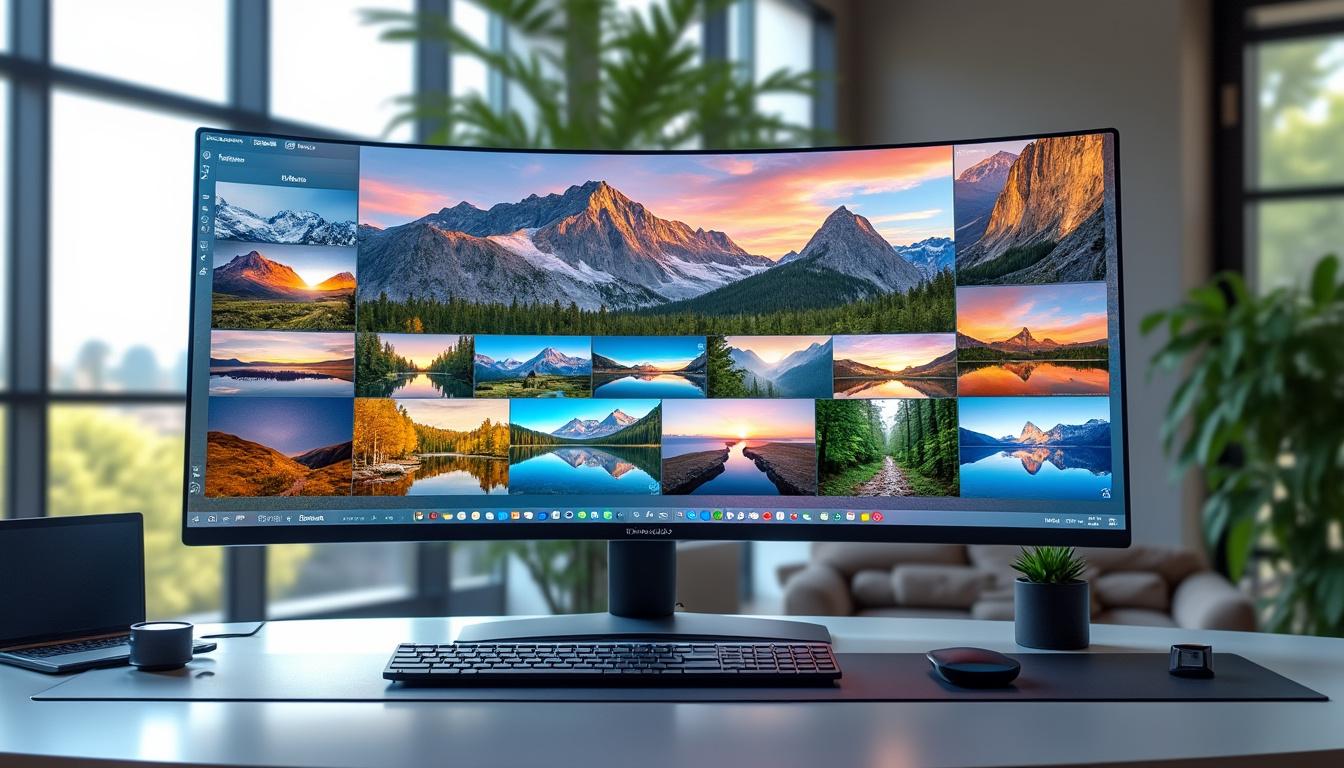

Microsoft Photos continue d’évoluer en 2025 pour répondre aux besoins grandissants des utilisateurs désireux d’une gestion d’images simple, efficace et enrichie. Avec l’explosion du nombre de photos prises chaque jour, cet outil gratuit intégré à Windows offre désormais une expérience adaptée à tous, du particulier passionné à la petite entreprise locale souhaitant optimiser son flux visuel.
Nostalgique des Polaroid instantané ? Voilà ce que tu dois retenir :
- ✅ Visualisation fluide et intuitive : navigue entre tes photos en un clic, avec des vues adaptées et facilement configurables.
- ✅ Recherche intelligente boostée par l’IA : retrouve tes clichés par lieu, date, visages ou objets sans trier manuellement.
- ✅ Partage simplifié avec OneDrive : crée des albums et partage-les instantanément avec tes proches ou collaborateurs.
- ✅ Édition intégrée pour photos et vidéos : retouche rapidement la lumière, couleurs et monte tes vidéos grâce à des outils accessibles.
Optimiser l’organisation des photos avec Microsoft Photos
Le cœur de Microsoft Photos en 2025, c’est avant tout son système de gestion d’images qui élimine la complexité d’une organisation fastidieuse. Fini le temps où tu devais passer des heures à créer des dossiers par date ou événement. Aujourd’hui, l’application fait le gros du travail pour toi.
Tu peux paramétrer les dossiers sources, c’est-à-dire indiquer où l’application doit puiser tes photos. Que ce soit ton dossier « Pictures » par défaut, un disque dur externe ou un dossier OneDrive, Microsoft Photos s’adapte. Cette souplesse te permet d’avoir une centrale unique pour toutes tes images, peu importe leur origine.
Les vues disponibles facilitent grandement la navigation :
- 📆 Collection : ta chronologie dans une interface fluide par années et mois, avec un accès direct grâce à une échelle temporelle latérale.
- 📚 Albums : crée tes propres regroupements thématiques pour organiser tes souvenirs comme tu le souhaites.
- 🙂 Personnes : grâce à la reconnaissance faciale, retrouve toutes les images d’une même personne, parfait pour un photographe local qui souhaite classer par modèles par exemple.
- 📁 Dossiers : une vue classique pour retrouver rapidement ses fichiers comme dans l’explorateur Windows, idéal si tu es attaché à ta structure de rangement.
En plus, la taille d’affichage des photos est ajustable, ce qui est très agréable quand on travaille sur des écrans variés, du PC portable à la tablette tactile.
Pour aller plus loin dans l’optimisation, Microsoft Photos propose un système de recherche puissant exploité grâce à l’intelligence artificielle en coulisses. Tu peux ainsi rechercher un mot clé aussi simple que “plage” ou “chien”, et l’application te montrera instantanément les photos correspondantes, sans que tu aies besoin de les taguer manuellement. Une vraie révolution par rapport au classement manuel qu’on connaît trop bien et qui frustre beaucoup d’entre nous.
Pour approfondir comment fonctionnent ces fonctionnalités, rendez-vous sur ce guide complet, très utile pour découvrir tous les secrets de l’app.
À lire également :

Photoroom pro : optimisez vos visuels comme un expert facilement
Photographier c’est figer l’instant, mais sublimer ce moment, c’est tout un art. Aujourd’hui, plus de perte de temps à manipuler des logiciels complexes ou à…
Édition photo et vidéo facilitée pour un rendu professionnel
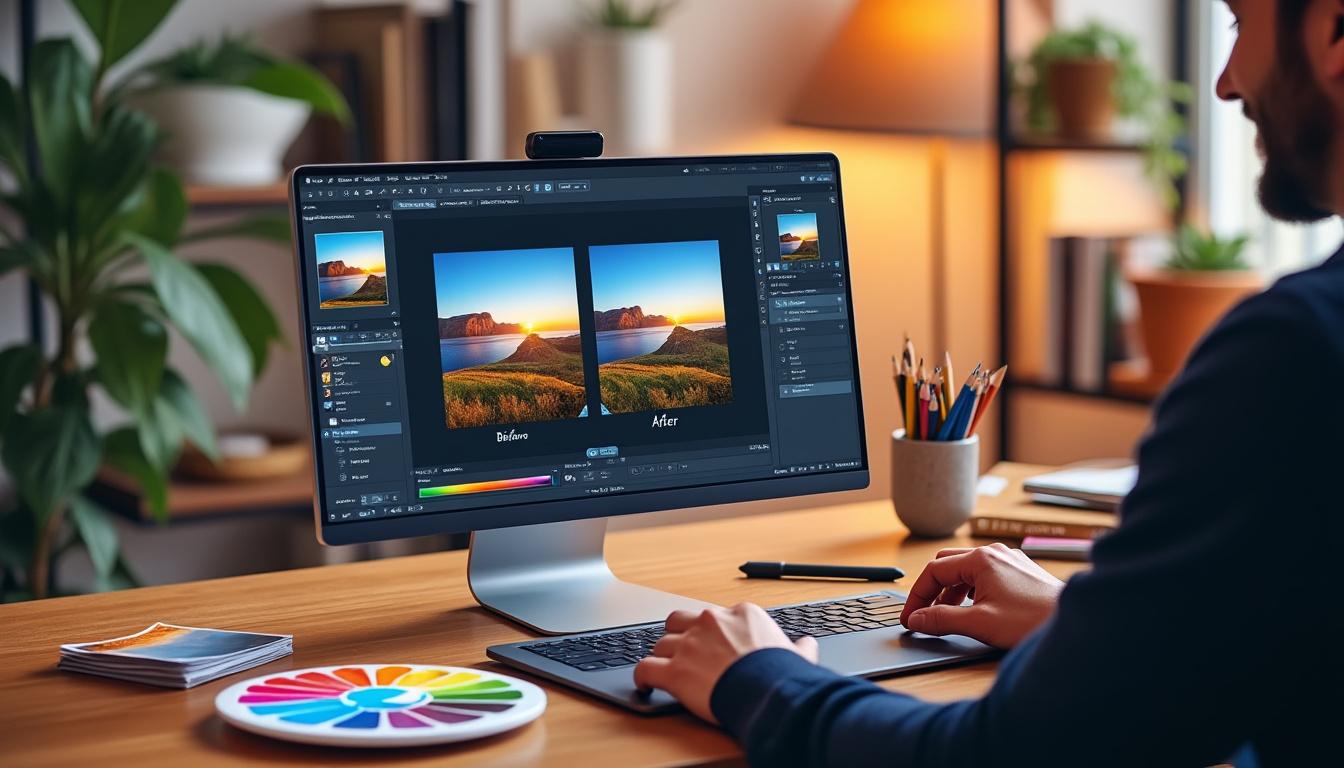
Dans ta routine de gestion, retoucher rapidement une photo est souvent indispensable. Microsoft Photos se distingue par ses outils simples mais puissants d’édition directement intégrés. Tu peux ajuster la luminosité, le contraste, la saturation ou recadrer une image sans avoir besoin de logiciels complexes.
Ce qui est intéressant, c’est aussi la gestion vidéo. Clubs, petites entreprises ou passionnés qui publient des contenus peuvent maintenant compter sur l’intégration de Clipchamp, une application Microsoft dédiée au montage vidéo. De la création d’un diaporama animé à un montage plus élaboré, Clipchamp enrichit l’expérience en rendant accessible l’édition vidéo avec des effets, du texte ou des transitions.
Voici ce que tu peux réaliser rapidement avec Microsoft Photos :
- 🎨 Ajustements photos rapides et filtres artistiques.
- ✂️ Recadrage et suppression d’éléments gênants.
- 🎥 Montage vidéo simple avec insertion de musique et transition.
- 🖼️ Création d’albums diaporamas animés à partager facilement.
En pratique, cela signifie que tu n’as plus besoin d’alternatives externes pour réaliser la majorité de tes besoins. Comme le soulignent plusieurs experts du local, cet outil est un gain de temps qui stimule la créativité sans frustration.
Si tu souhaites voir en action les possibilités offertes par Microsoft Photos, cette vidéo détaillée est très éclairante :
À lire également :
Photopea avis : découvrez pourquoi c’est l’éditeur photo en ligne incontournable
À l’heure où retoucher une photo vite et bien devient presque aussi naturel que d’envoyer un message vocal, l’outil que tu choisis compte vraiment. Oublie…
Partage et sauvegarde optimisés avec l’écosystème Microsoft
Le véritable atout gagnant de Microsoft Photos, c’est son intégration avancée avec OneDrive. Tes images sont automatiquement sauvegardées dans le cloud, assurant une protection contre les pertes matérielles. Tu retrouves aussi tes photos synchronisées sur tous tes appareils Windows et même sur iOS, idéal pour consulter ou montrer tes souvenirs à tout moment.
Du coup, le partage devient un jeu d’enfant. Tu peux générer un lien de partage pour un album ou une sélection, puis l’envoyer par mail, ou directement via les applications Microsoft intégrées comme Outlook ou Word. L’expérience est fluide, évitant l’envoi de gros fichiers par email, une vraie bonne pratique qui évite aussi le gaspillage de bande passante.
Le site photographecolmar.fr présente cette fonctionnalité comme une vraie avancée dans la gestion locale des images, surtout pour les professionnels qui veulent partager leurs portfolios rapidement et efficacement.
Utiliser OneDrive te donne aussi accès à des options avancées comme la sauvegarde automatique, l’accès partagé contrôlé et l’extension de ton espace de stockage via abonnement selon tes besoins. C’est une solution complète, qui allie sécurité et praticité.
À lire également :
Découvrez synology photos : gérez et partagez vos souvenirs en toute simplicité
Classer, sauvegarder et partager ses photos, c’est poser la première pierre d’une mémoire familiale ou professionnelle solide. En 2026, le numérique n’a rien simplifié :…
La reconnaissance faciale : une révolution pour la gestion des portraits
La vue Personnes dans Microsoft Photos est une fonctionnalité particulièrement utile, surtout pour les photographes professionnels ou les amateurs qui accumulent un grand nombre de portraits. Cette technologie intègre une reconnaissance faciale avancée qui regroupe automatiquement les photos d’une même personne.
Concrètement, tu n’as qu’à activer cette fonction et l’application se charge d’identifier les visages similaires. Tu peux associer chaque visage à un contact dans ton carnet d’adresses. Une fois connecté, tu peux facilement rechercher toutes les photos d’un membre de ta famille, d’un ami ou d’un modèle professionnel.
Microsoft garantit que les données de reconnaissance faciale restent strictement locales dans l’application, ce qui assure la confidentialité de tes images et de tes informations personnelles. Cette précision est rassurante pour ceux qui s’interrogent sur la vie privée.
Pour certains, cette fonction a changé la donne dans leur routine de gestion en réduisant le temps passé à trier et classer leurs portraits. On peut même créer des albums automatiques basés sur ces regroupements, ce qui simplifie encore plus la consultation et le partage.
Pour approfondir la politique de protection des données liée à cette fonctionnalité, ce document officiel détaillé est une excellente ressource : support Microsoft Photos.
À lire également :
Graphisme ps période 5 : maîtrisez les techniques incontournables pour réussir
Dernière ligne droite en petite section : les apprentissages en graphisme de la période 5 sont essentiels pour préparer les enfants à l’écriture, tout en stimulant…
Conseils pratiques pour une gestion de photos efficace en 2025
Pour tirer pleinement parti de Microsoft Photos, voici quelques astuces que tu peux appliquer immédiatement :
- 🔍 Active la reconnaissance faciale pour classer automatiquement tes portraits et faciliter ta recherche.
- ☁️ Stocke tes photos dans OneDrive pour synchroniser et sauvegarder automatiquement toutes tes images.
- 📂 Utilise les albums intelligents et personnalisés pour regrouper facilement tes images thématiques.
- 🖥️ Explore les options d’édition intégrées avant d’exporter ou partager tes images, pour un rendu toujours optimisé.
- ⏳ Patiente lors de l’indexation initiale qui permet ensuite une recherche rapide et pertinente.
| 🔧 Fonctionnalité | 🎯 Bénéfice | ⚠️ Limitations |
|---|---|---|
| Reconnaissance faciale | Classe automatiquement les portraits | Ne fonctionne pas pour les visages cachés ou flous |
| Recherche IA par mot-clé | Retrouve photos par objet, lieu, couleur | Peut confondre certains objets similaires |
| Intégration OneDrive | Sauvegarde et partage simplifiés | Espace limité sans abonnement |
| Édition photo et vidéo | Corrections rapides et montage facile | Fonctionnalités avancées limitées |
Pour aller plus loin sur l’intelligence artificielle intégrée dans la dernière version de Microsoft Photos, cet article de VB Informatique est très complet et détaillé.
Quels types de fichiers sont supportés par Microsoft Photos ?
Microsoft Photos supporte les formats standards comme JPG, PNG, BMP, GIF pour les images, ainsi que MP4, AVI et MOV pour les vidéos.
Comment activer la reconnaissance faciale ?
Dans la vue Personnes, l’application te propose d’activer cette fonctionnalité. Il suffit de confirmer et l’analyse se lance automatiquement.
Peut-on partager des albums directement depuis Microsoft Photos ?
Oui, grâce à l’intégration avec OneDrive, tu peux créer un lien de partage très simplement et l’envoyer par email ou apps Microsoft comme Outlook.
Quelle différence entre un album et un dossier ?
Un album est un regroupement virtuel d’images, sans modifier leur emplacement. Un dossier est une séparation physique sur ton disque dur.
Microsoft Photos est-il adapté aux professionnels ?
Absolument, Microsoft Photos est parfaitement adapté aux photographes pros pour organiser, éditer et présenter leurs portfolios localement et en ligne.


L’interface de Microsoft Photos est vraiment intuitive, j’apprécie sa simplicité au quotidien.
J’adore comment Microsoft Photos facilite la gestion de mes souvenirs! C’est un vrai gain de temps!
J’aime l’idée de pouvoir organiser et partager mes photos si facilement ! Quelle belle avancée !
Cet article sur Microsoft Photos est très utile, surtout pour ceux qui aiment organiser leurs souvenirs.
J’adore la facilité d’utilisation de Microsoft Photos, idéal pour organiser mes souvenirs avec ma famille.