

Envie de te lancer dans la retouche photo sans te noyer dans des logiciels complexes ? Paint.NET est un excellent point de départ, accessible et puissant pour faire tes premiers pas.
Nostalgique des Polaroid instantané ? Voilà ce que tu dois retenir :
- ✅ Retouche simple et rapide pour améliorer tes photos sans prise de tête
- ✅ Utilisation intuitive des calques pour un contrôle professionnel
- ✅ Éviter la sur-édition pour garder le naturel de tes clichés
- ✅ Bonus : Paint.NET est gratuit et compatible Windows pour démarrer sans investissement
Découvrir Paint.NET : un logiciel de retouche photo accessible pour tous
Si tu cherches un outil de retouche facile à prendre en main, Paint.NET est une option idéale, surtout si tu débutes. Disponible gratuitement sur le site officiel, ce logiciel gratuit pour Windows allie simplicité et fonctionnalités solides adaptées aux besoins des amateurs comme des semi-professionnels.
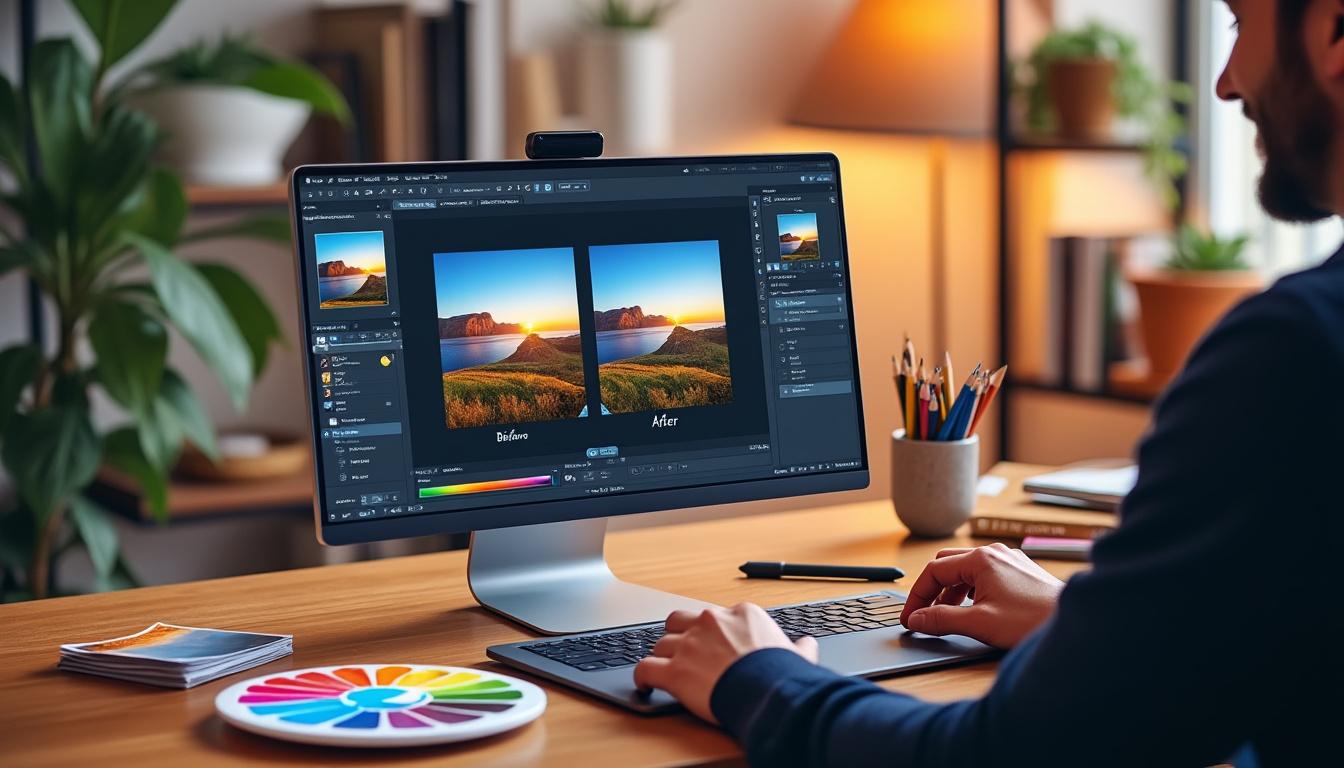
Dans un univers dominé par des logiciels coûteux et souvent surchargés comme Adobe Photoshop, Paint.NET propose un terrain d’apprentissage agréable avec une interface intuitive, claire et bien organisée. Tu trouveras rapidement la barre d’outils à gauche de l’écran qui regroupe les fonctionnalités clés : pinceau, sélection, gomme, et autres indispensables pour commencer la retouche.
Voici quelques-uns des avantages clés qui expliquent pourquoi Paint.NET séduit autant :
- 🖌️ Interface claire et ergonomique favorisant une prise en main rapide
- ⚡ Logiciel léger et fluide, qui ne ralentit pas même sur des machines modestes
- 🎨 Fonctionnalités avancées comme la gestion des calques ou l’ajustement des couleurs
- 💾 Support de nombreux formats pour importer et exporter facilement tes images
- 🔧 Communauté active qui propose des plugins et des extensions pour aller plus loin
Que ce soit pour modifier rapidement une photo de famille, améliorer un portrait professionnel ou créer un montage pour les réseaux sociaux, Paint.NET s’efforce de simplifier la retouche sans sacrifier la qualité. Pour approfondir, des tutoriels de qualité sont disponibles, notamment sur tutkit.com ou des astuces partagées sur Clubic.
| Caractéristique 🎯 | Avantage 💡 | Pour qui ? 👤 |
|---|---|---|
| Gratuité | Accessible à tous, sans budget | Débutants, amateurs |
| Calques | Travail précis et flexible | Utilisateurs avancés, pros en devenir |
| Effets photo | Personnalisation créative | Photographes et créateurs |
| Légereté | Rapide et fluide | Utilisateurs avec PC modestes |
À lire également :
Photoroom pro : optimisez vos visuels comme un expert facilement
Photographier c’est figer l’instant, mais sublimer ce moment, c’est tout un art. Aujourd’hui, plus de perte de temps à manipuler des logiciels complexes ou à…
Maîtrise des outils de base dans Paint.NET pour améliorer tes photos en un rien de temps
Avant de te lancer dans de grandes créations, il faut dompter les fonctionnalités essentielles. Paint.NET propose une gamme d’outils de retouche simples mais efficaces, parfaits pour simplifier retouche et embellir tes images sans effort.
Commence toujours par importer ton image dans le logiciel via le menu « Fichier > Ouvrir ». Peux s’agir d’un souvenir de famille ou d’une photo amateur : tous les formats courants sont pris en charge. Pense à sélectionner toute la surface (Ctrl + A) pour appliquer des réglages uniformes.
Les réglages fondamentaux pour un joli rendu
- 🌞 Luminosité et contraste : apporte du punch en accentuant les détails sans exagérer
- 🎨 Courbes : modifie les tons avec précision, en évitant la surcharge des couleurs
- 🌈 Balance des couleurs : change la température ou donne un effet saisonnier à tes photos
Ces manipulations simples évitent un aspect trop artificiel tout en valorisant la photo. Par exemple, un portrait flouté trop fort perd de son naturel, tandis qu’une saturation maîtrisée révèle les émotions du cliché.
| Outil 🎯 | Fonction ✍️ | Conseil pratique 💡 |
|---|---|---|
| Luminosité / Contraste | Modifier la clarté et le contraste | Applique avec modération pour éviter un rendu artificiel |
| Courbes RVB | Réglage fin des tons et des couleurs | Ajuste progressivement, évite la sursaturation |
| Balance des couleurs | Modifier la teinte globale | Teste différentes températures pour varier l’ambiance |
Si tu veux approfondir, découvre les tutoriels complets sur widsmob.com ou l’indispensable guide sur tutkit.com.
À lire également :
Photopea avis : découvrez pourquoi c’est l’éditeur photo en ligne incontournable
À l’heure où retoucher une photo vite et bien devient presque aussi naturel que d’envoyer un message vocal, l’outil que tu choisis compte vraiment. Oublie…
Exploiter les calques et effets pour des retouches photo plus maîtrisées
Un des véritables atouts de Paint.NET réside dans la gestion avancée des calques. Cette fonction te permet de structurer ton travail, superposant images, textes et effets pour plus de contrôle et une édition non destructive.
Le principe est simple : chaque modification se fait sur un calque distinct. Tu peux donc effacer, masquer ou ajuster un calque sans compromettre l’image originale ou d’autres éléments. Cette flexibilité est précieuse pour peaufiner un montage photo pro ou ajouter des touches subtiles.
Conseils pratiques pour gérer efficacement les calques
- 📋 Crée un nouveau calque pour chaque modification majeure
- 👀 Utilise la visibilité des calques pour comparer des versions différentes
- 🔄 Ajuste la transparence pour obtenir des effets harmonieux et naturels
Par exemple, tu peux appliquer un flou gaussien uniquement sur l’arrière-plan, afin de faire ressortir nettement ton sujet principal. Ce type de retouche met tout de suite en valeur le sujet — un classique dans la photographie contemporaine.
| Effet 🎨 | Description 📑 | Usage typique 📷 | Astuce 💡 |
|---|---|---|---|
| Lueur | Ajoute une douce lumière autour des objets | Créer une ambiance romantique ou magique | Régler intensité pour éviter l’effet artificiel |
| Netteté | Accentue les contours pour plus de détails | Mettre en avant des visages ou textures | Utiliser avec parcimonie pour garder un aspect naturel |
| Flou gaussien | Adoucit les zones floues de l’image | Focus sur le sujet, flou artistique | Associer à un masque pour cibler précisément la zone |
| Suppression yeux rouges | Corrige les reflets sur les yeux | Photos en intérieur, portraits | Sélection précise indispensable pour un bon résultat |
À lire également :
Découvrez synology photos : gérez et partagez vos souvenirs en toute simplicité
Classer, sauvegarder et partager ses photos, c’est poser la première pierre d’une mémoire familiale ou professionnelle solide. En 2026, le numérique n’a rien simplifié :…
Ajouter du texte et des éléments graphiques pour personnaliser tes créations
Pour rendre tes photos uniques, Paint.NET propose aussi l’insertion de texte et d’éléments graphiques. Ces fonctions sont parfaites pour créer des visuels destinés aux réseaux sociaux, flyers, ou projets personnels.
Pour insérer un texte, choisis l’outil « Texte » dans la barre d’outils. Clique sur la zone où tu veux l’inscription, et personnalise la police, la taille, la couleur et la transparence selon tes préférences.
Tu peux aussi importer des images ou utiliser les pinceaux pour dessiner, apportant une touche vraiment personnelle à ton montage. Même simple, Paint.NET fournit les bases essentielles pour un rendu professionnel.
Conseils pour un rendu textuel professionnel
- ✒️ Opte pour des polices lisibles et en adéquation avec le message
- 🎯 Reste modéré pour ne pas surcharger visuellement la photo
- 🖼️ Utilise la transparence pour que texte et image se fondent harmonieusement
- 🔍 Place le texte sur un calque différent pour une facilité de modification
| Fonction ✍️ | Utilisation pratique 💡 | Astuce 🌟 |
|---|---|---|
| Insertion texte | Ajouter titres, slogans, légendes | Police claire, éviter couleurs trop vives |
| Insertion image | Ajouter logos ou icônes | Regler transparence pour intégration naturelle |
| Pinceaux & formes | Décorations personnalisées | Veiller à la cohérence visuelle |
Tu souhaites aller plus loin ? Des alternatives en ligne existent comme Pixlr qui offre aussi de nombreux outils de retouche accessibles directement sur navigateur.
À lire également :
Graphisme ps période 5 : maîtrisez les techniques incontournables pour réussir
Dernière ligne droite en petite section : les apprentissages en graphisme de la période 5 sont essentiels pour préparer les enfants à l’écriture, tout en stimulant…
Erreurs fréquentes à éviter et bonnes pratiques pour une retouche naturelle
La retouche photo, même via un logiciel simple, nécessite une approche délicate. Certains écueils peuvent facilement déformer l’image ou créer un effet trop artificiel.
Voici les pièges principaux :
- ⚠️ Sur-édition : pousser trop loin la saturation ou la netteté peut rendre ta photo artificielle
- 🚫 Ignorer les calques : travailler directement sur l’image originale complique les corrections
- 💡 Oublier de sauvegarder : Paint.NET ne le fait pas automatiquement, sauvegarde souvent
Une bonne retouche valorise toujours une photo, elle ne doit pas la transformer à l’extrême. Pour rester motivé, compare ton travail avec des retouches réalisées par des photographes locaux alsaciens sur des plateformes comme photographecolmar.fr.
| Erreur ❌ | Conséquence 😵 | Solution ✅ |
|---|---|---|
| Sur-édition | Photos saturées ou trop nettes | Appliquer les retouches avec modération |
| Ne pas utiliser calques | Modifications irréversibles | Travailler systématiquement avec calques |
| Ne pas sauvegarder | Perte de données | Penser à sauvegarder régulièrement |
Pour aller plus loin, il existe des formations dédiées sur les outils de retouche et Photoshop en région Alsace, qui t’ouvriront de nouvelles perspectives créatives. Ne pas hésiter à explorer aussi des tutoriels sur Umvie pour exploiter pleinement Paint.NET.
Qu’est-ce que Paint.NET ?
Paint.NET est un logiciel gratuit de retouche photo développé à l’origine comme une alternative à Microsoft Paint, offrant des fonctionnalités avancées comme les calques et les filtres.
Peut-on utiliser des calques avec Paint.NET ?
Oui, Paint.NET supporte les calques, ce qui permet d’apporter des modifications indépendantes pour plus de contrôle et de flexibilité.
Est-ce que Paint.NET est compatible avec tous les formats d’image ?
Paint.NET prend en charge la plupart des formats populaires tels que JPEG, PNG, BMP, GIF, facilitant ainsi l’import et l’export de fichiers.
Où puis-je trouver des plugins pour Paint.NET ?
Une communauté active propose de nombreux plugins gratuits pour étendre les fonctionnalités, que tu peux trouver sur des sites spécialisés et forums dédiés.
Paint.NET est-il disponible sur Mac ou Linux ?
Paint.NET est uniquement compatible avec Windows. Pour Mac ou Linux, il faut se tourner vers des alternatives comme GIMP.


Cet article m’a vraiment donné envie de tester Paint.NET. La simplicité semble parfaite pour débuter !
Paint.NET est super facile à utiliser ! J’adore ses fonctionnalités simples pour retoucher mes photos rapidement.
J’adore la simplicité de Paint.NET, c’est parfait pour exprimer ma créativité sans complexité.