
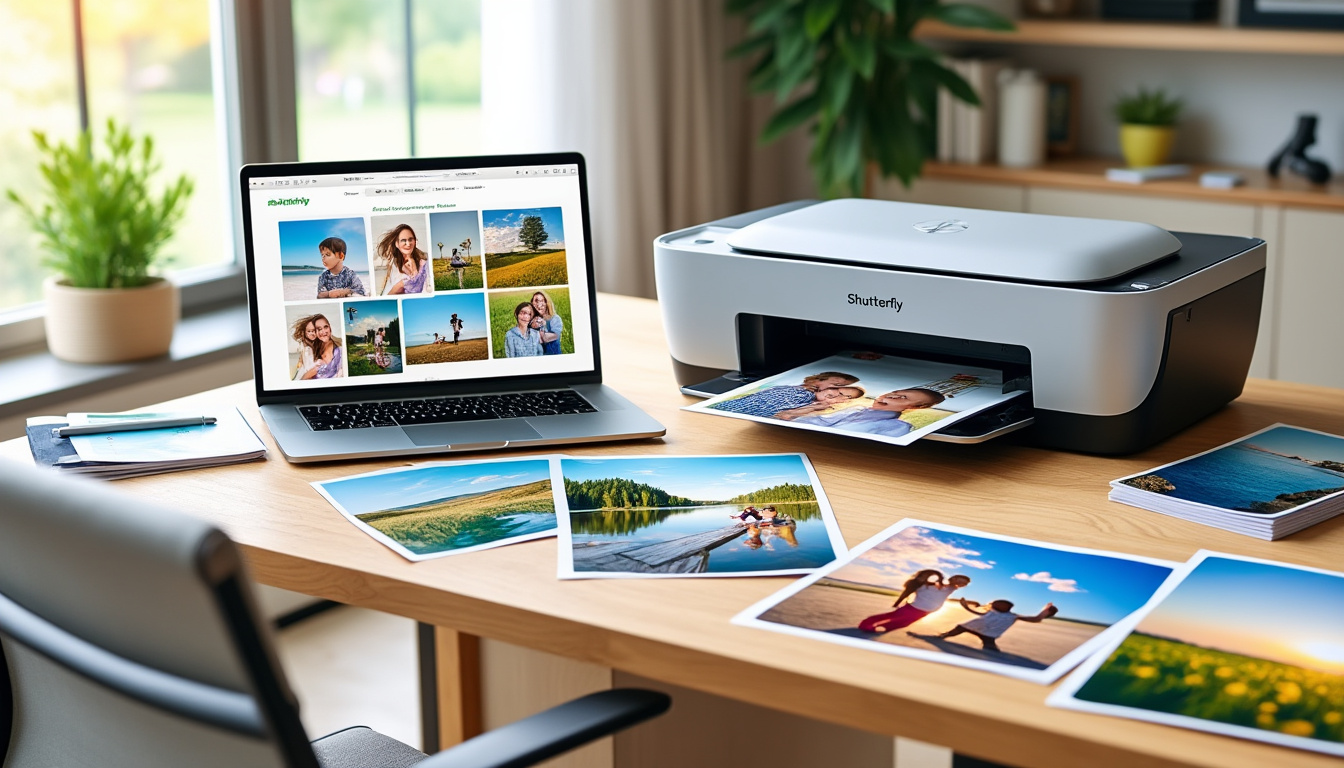

Envie de transformer tes plus beaux clichés en tirages d’exception ? Shutterfly propose une solution simple pour imprimer tes photos avec une qualité professionnelle à portée de main. Mais comment s’assurer que le rendu final soit à la hauteur de tes souvenirs précieux ? Dans cet article, on décortique les astuces essentielles pour maximiser la qualité d’impression, depuis la préparation de tes fichiers jusqu’au choix du produit final.
Nostalgique des Polaroid instantané ? Voilà ce que tu dois retenir :
- ✅ La qualité d’impression dépend d’abord d’une préparation parfaite de l’image : résolution, profils colorimétriques, format adapté
- ✅ Shutterfly offre une impression durable grâce à des encres d’archivage et du papier photo professionnel
- ✅ Évite les erreurs classiques comme envoyer des fichiers JPEG comprimés qui dégradent la qualité
- ✅ Penser aussi à comparer Shutterfly avec d’autres plateformes comme Photobox, Cewe, ou Monalbumphoto pour trouver le meilleur rapport qualité-prix
Comment choisir la bonne résolution pour une impression photo réussie sur Shutterfly
Si tu souhaites imprimer une photo qui ne ressemble pas à un vieux souvenir pixélisé, la résolution est ton premier critère d’attention. La clé est de viser environ 300 dpi (points par pouce), ce qui assure une netteté optimale à l’œil nu à une distance classique d’observation (environ 30 cm à 40 cm).
Par exemple, pour un tirage 10×15 cm, un fichier d’environ 1200×1800 pixels garantit un rendu fin et sans défaut. Si tu envisages un format plus grand (comme 30×45 cm), veille à ce que la résolution soit ajustée en conséquence, soit 3500×5000 pixels.
Ce qui complique souvent, c’est qu’envoyer un fichier trop lourd peut poser problème chez certains imprimeurs en ligne, y compris Shutterfly, où la limite est souvent autour de 150 à 200 Mo. Paradoxalement, réduire la résolution pour rester dans ces limites peut nuire à la netteté. Il faut donc trouver le bon équilibre entre taille d’impression et qualité du fichier.
Pourquoi éviter le low-res ou les fichiers compressés
Un JPEG très compressé, par exemple celui récupéré sur un réseau social, crée des artefacts visibles comme des blocs ou des nuances irrégulières, particulièrement sur les dégradés de ciel ou les zones uniformes. Ces défauts sont exacerbés à l’impression, où la finesse des détails est cruciale.
Dans ce contexte, privilégie toujours des fichiers originaux en TIFF 16 bits si possible, ou au moins des JPEG avec la qualité maximale. Shutterfly et d’autres plateformes (comme Snapfish ou Pixum) acceptent ces formats plus lourds avec une meilleure gestion des couleurs.
Tableau récapitulatif des résolutions idéales selon le format d’impression
| Format d’impression 📐 | Résolution recommandée (pixels) 🔍 | Résolution dpi optimale 🎯 |
|---|---|---|
| 10×15 cm | 1200 x 1800 | 300 dpi |
| 20×30 cm | 2400 x 3600 | 300 dpi |
| 30×45 cm | 3500 x 5000 | 300 dpi |
| 40×60 cm | 4800 x 7200 | 300 dpi |
En bref, commence par vérifier la taille de tes images dans un logiciel tel que Photoshop ou Lightroom avant de les uploader. Les outils mentionnés dans ce guide te permettront aussi de calculer le poids de fichier final pour ne pas dépasser les limites : c’est ici.
À lire également :
Photoroom pro : optimisez vos visuels comme un expert facilement
Photographier c’est figer l’instant, mais sublimer ce moment, c’est tout un art. Aujourd’hui, plus de perte de temps à manipuler des logiciels complexes ou à…
Comprendre les profils colorimétriques pour des couleurs fidèles à l’impression
Un aspect souvent négligé mais fondamental c’est la gestion des couleurs. Les profils ICC permettent de traduire correctement les couleurs de ton image numérique vers celles que l’imprimante va produire.
Il ne faut pas intégrer directement le profil de l’imprimante ou du papier dans ton fichier avant envoi : l’appareil ou le laboratoire Shutterfly gère cette conversion RVB vers CMJN en interne. Une erreur classique est d’inclure un profil inadapté, ce qui peut engendrer des couleurs ternes ou décalées.
En travaillant dans Photoshop, tu peux vérifier que ton photo soit dans un espace colorimétrique adapté, généralement ProPhoto RGB ou Adobe RGB 1998. Shutterfly accepte ces deux profils sans problème. Attention à ne pas lui envoyer un sRGB issu d’une image compressée, car cela réduit la dynamique des couleurs, surtout dans les tons clairs et les ombres.
Gestion des couleurs avec Lightroom et Photoshop
- 🎨 Photoshop : tu as la possibilité d’ajuster précisément les profils ICC et de convertir ton image en Adobe RGB ou ProPhoto RGB avant export.
- 🖼 Lightroom : l’espace colorimétrique est fixé sur ProPhoto RGB, ce qui simplifie certaines étapes.
- 🔄 Toujours laisser la conversion finale RGB->CMJN à l’imprimante ou au labo, jamais faire deux conversions en série.
En gardant ces règles, tu t’assures que la photo imprimée chez Shutterfly ou d’autres partenaires comme Fnac Photo, Lalalab, ou Zor sera fidèle au rendu que tu vois à l’écran.
Tableau comparatif des profils colorimétriques courants
| Profil ICC 🎨 | Caractéristiques 📝 | Utilisation recommandée ✅ |
|---|---|---|
| sRGB | Espace standard Web, peu étendu, adapté aux images internet | À éviter pour impression professionnelle |
| Adobe RGB 1998 | Large gamme colorimétrique, bien adapté photo et print | Recommandé pour tirage photo |
| ProPhoto RGB | Très large gamut, parfait pour travail en 16 bits et retouches poussées | Idéal pour préparation avant envoi à imprimeur |
À lire également :
Photopea avis : découvrez pourquoi c’est l’éditeur photo en ligne incontournable
À l’heure où retoucher une photo vite et bien devient presque aussi naturel que d’envoyer un message vocal, l’outil que tu choisis compte vraiment. Oublie…
Astuce pratique : quel papier et finition choisir avec Shutterfly
Shutterfly se distingue notamment par sa palette d’options de papier qui garantissent un rendu durable et de qualité. Tu as le choix entre du papier photo professionnel avec une finition mate ou brillante, tous deux imprimés avec des encres d’archivage assurant une conservation des couleurs et du contraste pendant des décennies. C’est un engagement qu’on ne retrouve pas forcément partout.
Voici ce qu’il faut garder en tête :
- 📌 Finition brillante : idéale pour les couleurs vives, les paysages et portraits avec beaucoup de détails lumineux.
- 📌 Finition mate : parfaite pour un rendu plus doux, moins de reflets et une sensation plus « vintage » ou artistique.
- 📌 Épaisseur du papier : veille à choisir un papier suffisamment épais, souvent indiqué en grammes par mètre carré (g/m²) pour une bonne tenue dans le temps.
- 📌 Taille et format : Shutterfly propose des formats standards (4×6, 5×7, 8×10, etc.), mais aussi des créations personnalisées comme des albums ou posters.
Ceux qui font appel à d’autres services réputés comme Cewe, Monalbumphoto ou PhotoService noteront le même souci du détail dans le choix des supports, avec des offres adaptées à chaque budget et besoin.
Grille tarifaire Shutterfly pour les impressions photo (2025)
| Format d’impression 📐 | Prix promo 💸 | Prix normal 💰 |
|---|---|---|
| 4×6″ | 0,34 $ | 0,48 $ |
| 5×7″ | 0,94 $ | 1,35 $ |
| 8×10″ | 4,19 $ | 5,99 $ |
| 8×12″ | 4,55 $ | 6,50 $ |
En résumé, prends le temps de choisir ta finition en fonction du projet photo (album de famille, portrait artistique, souvenirs de voyage) et de la lumière à laquelle ton tirage sera exposé. Shutterfly t’offre ici un éventail rassurant, tout comme des sites spécialisés comme Lalalab ou Zor pour les petits tirages fun et rapides !
À lire également :
Découvrez synology photos : gérez et partagez vos souvenirs en toute simplicité
Classer, sauvegarder et partager ses photos, c’est poser la première pierre d’une mémoire familiale ou professionnelle solide. En 2026, le numérique n’a rien simplifié :…
Les erreurs fréquentes à éviter lorsque tu imprimes tes photos avec Shutterfly
Autant prévenir : certaines erreurs peuvent ruiner la qualité de tes impressions, même avec une plateforme aussi performante que Shutterfly. En voici les plus courantes :
- ❌ Envoyer un fichier JPEG compressé de mauvaise qualité qui crée des artefacts visibles dès l’impression
- ❌ Ne pas vérifier la résolution et la taille du fichier, avec comme conséquence un rendu flou ou pixélisé
- ❌ Inclure un profil colorimétrique incorrect dans le fichier ce qui fausse les couleurs à l’impression
- ❌ Choisir un format papier ou une finition non adaptée à l’usage final, rendant le tirage moins durable ou moins esthétique
Par exemple, beaucoup de photographes amateurs envoient directement leurs photos issues de smartphones souvent en sRGB et JPEG compressé. Résultat ? Des couleurs ternes et des dégradés bruyants. Il faudra préférer l’utilisation d’un logiciel comme Lightroom ou Photoshop pour préparer les fichiers, ou faire appel à des pros référencés sur photographecolmar.fr pour bénéficier d’un œil expert et d’un tirage au top.
Comment éviter ces pièges en 3 étapes
- 🔧 Utilise un logiciel fiable pour vérifier et ajuster la résolution et l’espace colorimétrique
- 🖼 Préfère un format TIFF ou JPEG en qualité maximale sans réduire la taille
- 🛒 Compare les offres des imprimeurs locaux et en ligne (Shutterfly, Cewe, Photobox) selon tes besoins
À lire également :
Graphisme ps période 5 : maîtrisez les techniques incontournables pour réussir
Dernière ligne droite en petite section : les apprentissages en graphisme de la période 5 sont essentiels pour préparer les enfants à l’écriture, tout en stimulant…
Optimiser l’impression photo à la maison : options et conseils pratiques
Rien ne vaut l’autonomie, et pour ceux qui veulent imprimer leurs photos à la maison, le choix de l’imprimante et des réglages est capital pour obtenir une qualité proche d’un labo professionnel.
Une imprimante dédiée à la photo comporte souvent plus d’encres que les classiques CMJN (magenta, cyan, jaune, noir) afin d’étendre la gamme chromatique et améliorer les nuances, particulièrement dans les teintes chair et les dégradés subtils.
Voici les 5 conseils clés pour imprimer chez soi sans fausse note :
- 🖨 Choisis une imprimante avec une résolution minimale de 1200 dpi et encres pigmentées d’archivage
- 📜 Utilise du papier photo premium compatible avec ton imprimante, idéalement recommandé par le fabricant
- ⚙️ Utilise les logiciels fournis avec l’imprimante ou passe par Photoshop/Lightroom pour contrôler la gestion des couleurs
- ✅ Imprime en laissant la conversion couleur à l’imprimante ou choisis un profil ICC correspondant au papier et à l’encre
- 🔄 Ne double jamais les conversions RVB vers CMJN, cela crée des décalages
Avec un peu d’investissement et d’entraînement, tu pourras rivaliser avec des résultats obtenus chez des services comme Fnac Photo ou PhotoService. Parfait pour conserver le contrôle sur tes séries limitées ou créations personnelles.
| Conseil clé 🛠️ | Explication avec exemples ✍️ |
|---|---|
| Choix imprimante | Modèles Canon ou Epson avec encres pigmentées, résolution > 1200 dpi recommandée |
| Papier photo | Privilégier papier brillant ou mat selon rendu voulu, papier 260 g/m² minimum |
| Logiciel gestion couleur | Lightroom ou Photoshop pour précision; attention au profil CMJN pas surchargé |
| Réglages impression | Convertir couleurs qu’1 fois; tests d’impressions pour calibrer résultats |
Envie de perfectionner tes tirages ? Ce guide complet aide aussi pour optimiser tes impressions photo chez toi 👉 impression photo maison de qualité.
Questions fréquentes pour maîtriser l’impression photo avec Shutterfly
Quelle est la résolution minimale recommandée pour un tirage 20×30 cm ?
Pour une impression nette en 20×30 cm, vise une résolution d’environ 2400×3600 pixels (300 dpi). Cela garantit un rendu précis et sans pixellisation visible.
Peut-on envoyer un fichier JPEG pour impressions professionnelles chez Shutterfly ?
Il est préférable d’éviter le JPEG car ce format compresse destructivement l’image. Favorise le TIFF 16 bits pour conserver toutes les nuances et éviter les artefacts visibles.
Quelle finition de papier choisir pour un portrait ?
La finition mate offre un rendu plus doux et peu réfléchi, recommandée si tu veux un portrait artistique. La finition brillante conviendra bien aux photos lumineuses, vives ou paysages.
Dois-je inclure un profil ICC spécifique au papier dans mes fichiers ?
Non, c’est le laboratoire Shutterfly qui applique le profil adapté lors de l’impression. Ta photo doit simplement être en espace colorimétrique RVB (ProPhoto ou Adobe RGB).
Comment contrôler les couleurs lors d’une impression maison ?
Utilise un logiciel comme Lightroom ou Photoshop pour gérer les couleurs et sélectionne un profil ICC adapté à ton imprimante et papier. Imprime des tests pour ajuster luminosité et contraste si besoin.

Imprimer mes photos avec Shutterfly a vraiment amélioré mes souvenirs. La qualité est incroyable!
J’adore ces astuces! Ça va vraiment m’aider à imprimer mes photos parfaitement.