
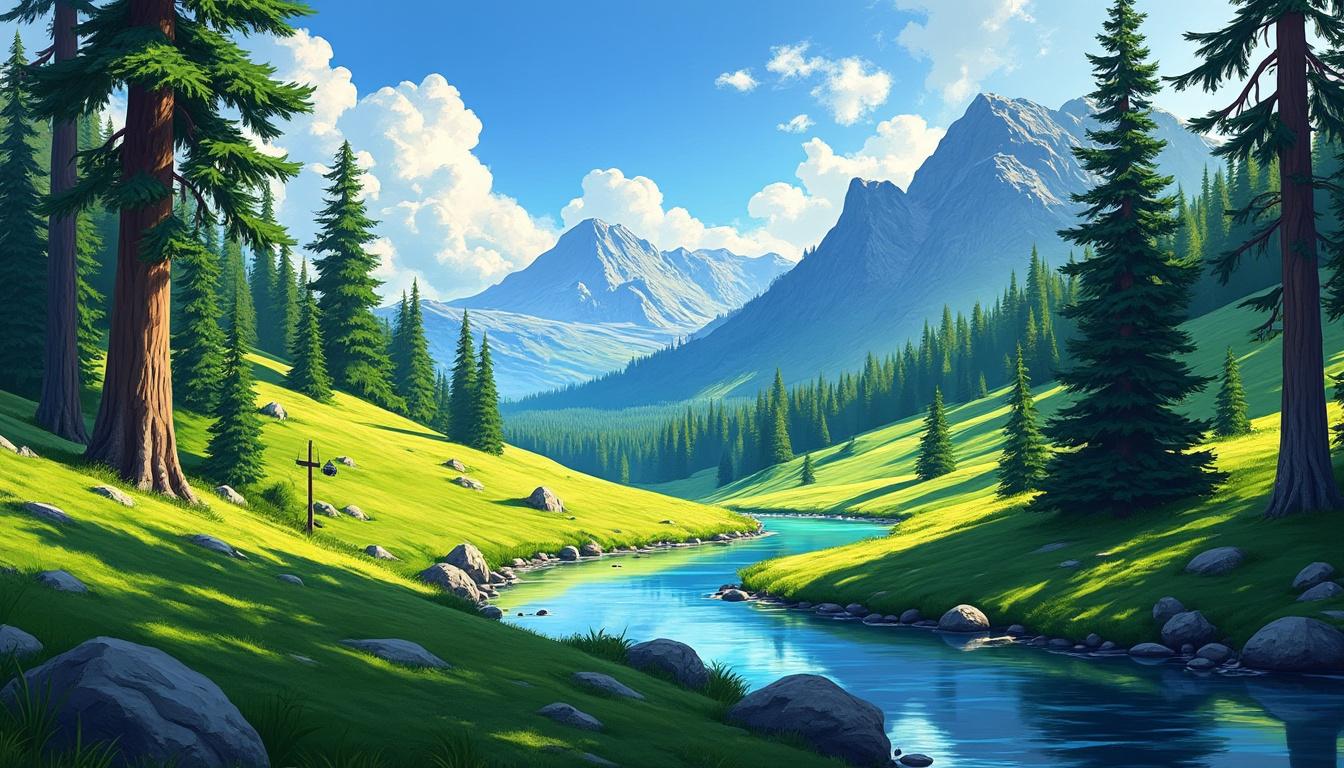

Corel Painter révolutionne la manière de mêler art traditionnel et photographie numérique. Ce logiciel puissant offre aux créateurs une palette d’outils uniques pour transformer leurs images en véritables œuvres d’art, tout en expérimentant des techniques riches et variées. Que tu sois photographe, artiste digital ou simplement curieux, découvrir la fusion entre photo et peinture avec Painter ouvre de nouvelles perspectives créatives, mêlant finesse et spontanéité.
Nostalgique des Polaroid instantané ? Voilà ce que tu dois retenir :
- ✅ Donner à tes photos une dimension artistique : en transformant tes clichés grâce aux pinceaux numériques ultra réalistes de Corel Painter.
- ✅ Exploiter les techniques de duplication et d’échantillonnage : pour retoucher, détourer et composer des images complexes sans perdre la qualité de l’original.
- ✅ Éviter les erreurs courantes : comme le traitement excessif qui peut faire perdre l’authenticité de ta photo d’origine.
- ✅ Bonus : tirer profit des modes de fusion et des calques pour créer des collages dynamiques et personnalisés.
Las des limites du simple post-traitement ? Corel Painter, une porte vers la créativité débridée
Avec l’évolution constante des outils de photographie numérique, il est tentant de se contenter des retouches classiques proposées par des logiciels comme Adobe Photoshop ou Affinity Photo. Pourtant, pour aller plus loin, Corel Painter offre un univers où la photographie rencontre la peinture à part entière. Le principe est simple : partir d’une photo brute et venir la transformer avec des pinceaux numériques inspirés des médiums traditionnels tels que l’aquarelle, l’huile, le crayon ou encore la gouache.
Grâce à une interface intuitive, tu peux expérimenter différents styles et textures, donnant ainsi à chacun de tes clichés une esthétique unique qui va bien au-delà des filtres classiques. Par exemple, une photo prise en forêt en Alsace pourra se muer en une merveilleuse aquarelle où les détails des feuillages et des jeux de lumière ressortent avec plus de profondeur et de poésie. C’est un atout majeur pour les photographes professionnels ou amateurs qui cherchent à offrir à leurs images une plus-value artistique.
Corel Painter est particulièrement reconnu pour :
- ✨ Ses pinceaux dynamiques qui réagissent au toucher et à la pression, imitant parfaitement le comportement des véritables outils artistiques.
- 🎨 La richesse des styles allant du réalisme photographique à des rendus abstraits très graphiques.
- 🖌️ Les modes de fusion permettant de superposer images et peintures avec finesse.
- 🧩 Les fonctions de duplication et d’échantillonnage qui facilitent la composition et la retouche avancée.
Un photographe alsacien par exemple pourrait intégrer ses photos prises lors d’une exposition locale, comme celle de l’intensité à Besançon, sur photographemulhouse.fr, puis retravailler ses clichés en peinture numérique pour multiplier les possibilités artistiques et intriguer son public.
| Fonction Corel Painter 🎯 | Utilité pour photographe 📷 | Exemple d’application 🖼️ |
|---|---|---|
| Pinceaux dynamiques | Apporter texture et style réaliste aux images | Simuler un portrait à l’huile à partir d’une photo de famille |
| Modes de fusion | Mélanger techniques peintes et photo | Créer un effet aquarelle sur un paysage urbain |
| Échantillonnage d’image | Prélever des parties d’image pour retouche ciblée | Isoler un détail lumineux pour l’amplifier |
| Duplication d’image | Dupliquer des textures et motifs | Composer un collage de portraits |
À lire également :
Photoroom pro : optimisez vos visuels comme un expert facilement
Photographier c’est figer l’instant, mais sublimer ce moment, c’est tout un art. Aujourd’hui, plus de perte de temps à manipuler des logiciels complexes ou à…
Les outils incontournables pour fusionner peinture et photo dans Corel Painter
Pour tirer profit de Corel Painter, il est essentiel de comprendre les principaux outils qui font la force de ce logiciel et permettent un travail professionnel du rendu final.
1. Pinceaux et textures variés pour des créations personnalisées
Les pinceaux sont la “marque de fabrique” de Corel : ils sont ultra personnalisables et imitent parfaitement des médiums traditionnels. Les réglages de pression, de texture et de transparence permettent d’obtenir des effets qui semblent peints à la main. Les pinceaux à base de duplication d’image sont particulièrement utiles pour recréer un style réaliste à partir de la photo initiale.
2. Les modes de fusion pour sublimer les compositions
Ces modes, comparables à ceux présents dans des logiciels comme Adobe Photoshop ou Affinity Photo, permettent de superposer judicieusement différentes couches pour créer des effets visuels très riches. Par exemple, jouer sur l’opacité et les modes de fusion permet de mêler une couche de peinture digitale à la photo pour un rendu partiellement transformé, comme dans les montages artistiques vus sur Diapola.
3. Techniques de duplication et d’échantillonnage
Ces fonctions permettent de reproduire à la perfection une partie d’une image pour la peindre ailleurs sur la toile digitale, ou de prélever des textures afin de les appliquer sur d’autres zones. C’est très pratique pour retoucher les images sans perdre la qualité ou pour enrichir la composition. Ce savoir-faire est particulièrement utile pour peindre des portraits d’enfants ou de souvenirs de famille, comme le montre le tutoriel Kaya portrait.
- 👍 La richesse du moteur de pinceaux permet d’obtenir un rendu naturel et chaleureux 🎨
- ⚡ Utilise les calques avec modes de fusion pour tester différents effets sans risque
- 🎯 Maîtrise l’échantillonnage pour un travail précis et détaillé
- 📸 Intègre tes photos d’Alsace pour créer des œuvres uniques aux ambiances locales
| Outil Corel Painter 🛠️ | Description 🖋️ | Usage professionnel 💡 |
|---|---|---|
| Pinceaux dynamiques | Réglages de pression et de texture | Création de portraits peinture numérique ultra réalistes |
| Modes de fusion | Combinaisons entre différents calques | Montage photo-peinture avec effet d’aquarelle |
| Duplication d’image | Copie d’éléments d’une image pour création | Composition de collages artistiques |
| Échantillonnage | Prélever des textures précises | Retouche ciblée sans altération visible |
À lire également :
Photopea avis : découvrez pourquoi c’est l’éditeur photo en ligne incontournable
À l’heure où retoucher une photo vite et bien devient presque aussi naturel que d’envoyer un message vocal, l’outil que tu choisis compte vraiment. Oublie…
Corel Painter vs autres logiciels de peinture numérique et retouche photo en 2025
Avec la multiplication des outils dédiés à l’art numérique, comparer Corel Painter à d’autres comme Procreate, Clip Studio Paint, Autodesk SketchBook, ArtRage, Krita, Paint Tool SAI ou GIMP est devenu incontournable. Si chacun a ses spécificités, Corel se distingue notamment par sa maîtrise du réalisme et sa richesse en textures monde réel.
Adobe, grâce à Photoshop et Lightroom, domine toujours la retouche classique tandis que Corel Painter s’impose lorsqu’il s’agit d’apporter un vrai plus créatif aux photos.
- 👍 Procreate : idéal pour les iPads, simple mais moins complet pour les pinceaux réalistes.
- 🎨 Clip Studio Paint : très utilisé pour le dessin manga et les illustrations, mais moins tourné vers la photo.
- 🖌️ Autodesk SketchBook : interface claire, adapté aux croquis mais moins aux créations mixtes photo-peinture.
- 🎭 ArtRage : proche de Painter sur les textures naturelles, mais plus limité en capacités de calques.
- 🔍 Krita : open source puissant, surtout orienté vers les peintres numériques purs.
- 🛠️ Paint Tool SAI : léger, parfait pour l’illustration mais moins pour la peinture photo-réaliste.
- 📷 GIMP : très utilisé pour la retouche photo libre, ne propose cependant pas autant de fonctions pour la peinture.
C’est ce cocktail de fonctionnalités qui fait de Corel Painter un dispositif incontournable en Alsace comme ailleurs pour les photographes souhaitant donner à leurs images une âme artistique. La plateforme zyyne.com propose un très bon panorama des outils Corel et de leurs applications en photo et dessin.
| Logiciel 📦 | Points forts ⭐ | Limites 🚧 | Usage idéal 🎯 |
|---|---|---|---|
| Corel Painter | Rendu ultra réaliste, pinc. dynamiques, mix photo-peinture | Courbe d’apprentissage parfois longue | Photographes et artistes numériques pros |
| Adobe Photoshop | Retouche photo avancée, intégration Adobe Creative Cloud | Fonctions peinture limitées | Retoucheurs photo, designers |
| Procreate | Simple, intuitif, très bon sur iPad | Moins adapté pour photos complexes | Artistes numériques débutants à intermédiaires |
| Clip Studio Paint | Parfait pour illustration et BD | Peu d’outils photo avancés | Illustrateurs, mangakas |
| ArtRage | Textures naturelles, pinceaux simples | Moins d’options avancées | Peintres amateurs et débutants |
À lire également :
Découvrez synology photos : gérez et partagez vos souvenirs en toute simplicité
Classer, sauvegarder et partager ses photos, c’est poser la première pierre d’une mémoire familiale ou professionnelle solide. En 2026, le numérique n’a rien simplifié :…
Des étapes clés pour utiliser efficacement Corel Painter avec tes photographies
Pour réussir une fusion parfaite entre peinture et photo, mieux vaut suivre un workflow simple et éprouvé. Voici un exemple facile à adopter, qui te garantit un résultat soigné et professionnel.
Étape 1 : Préparation de la photo
Commence par importer ta photo dans Corel Painter. Assure-toi que la résolution est suffisamment élevée pour garantir une bonne qualité des détails — 300 dpi est généralement recommandé pour des impressions.
Étape 2 : Choisis ton style de peinture
Analyse l’ambiance que tu souhaites donner : veux-tu un effet crayon, aquarelle, huile ou un style plus abstrait ? En fonction, sélectionne les pinceaux adaptés et sauvegarde tes réglages.
Étape 3 : Utilise l’échantillonnage pour préserver les zones importantes
Préserve les visages ou détails importants en prélevant des couleurs directement sur la photo originale puis en les appliquant avec les pinceaux. Cela permet un rendu naturel et harmonieux.
Étape 4 : Exploite les modes de fusion et calques
Travaille sur différents calques pour peindre sans altérer la photo de base. Utilise les modes de fusion pour intégrer subtilement la peinture dans l’image photographique.
Étape 5 : Finalise avec les outils de retouche et textures
Peaufine les détails avec les outils de retouche, ajoute des textures ou des effets pour imiter le grain d’une toile ou la patine d’une peinture ancienne.
- 🚀 Maintiens la résolution élevée tout au long du travail
- 🔧 Favorise les essais avec les calques pour ne pas perdre ton travail initial
- 🎭 Observe l’équilibre entre photo et peinture, évite la surcharge
- 📚 Consulte des tutoriels comme ceux disponibles sur CoursProf pour approfondir tes compétences
| Étape 🔄 | Description 📝 | Conseil pratique 💡 |
|---|---|---|
| 1 – Préparation | Importer photo en haute résolution | Vérifie que la qualité est suffisante (≥300 dpi) |
| 2 – Style de peinture | Choix du médium numérique adapté | Teste plusieurs pinceaux et garde des presets |
| 3 – Échantillonnage | Prélever couleurs sur photo originale | Travaille avec précision les détails clés |
| 4 – Modes de fusion | Utiliser calques multiples et fondus | Associe peinture et photo naturellement |
| 5 – Finition | Appliquer retouches et textures finales | Sublime le rendu sans surcharge |
À lire également :
Graphisme ps période 5 : maîtrisez les techniques incontournables pour réussir
Dernière ligne droite en petite section : les apprentissages en graphisme de la période 5 sont essentiels pour préparer les enfants à l’écriture, tout en stimulant…
Techniques avancées et conseils pour sublimer tes créations artistiques avec Corel Painter
Au-delà des bases, Corel Painter propose des techniques avancées pour ceux qui veulent donner encore plus de vie à leurs œuvres numériques. Ces astuces font toute la différence dans la qualité finale des images peinte-photo.
Créer des textures réalistes
Les textures sont souvent le nerf de la guerre dans la peinture numérique. Avec Corel, tu peux utiliser des pinceaux texturés intégrés ou créer tes propres motifs à partir de photos locales, par exemple des écorces d’arbres prises en forêt d’Alsace. Ces textures ajoutent du relief et augmentent la profondeur visuelle.
Utiliser les masques et calques adaptatifs
Les masques sont indispensables pour cibler précisément des zones à peindre ou à préserver, sans détériorer le reste de l’image. Ils fonctionnent parfaitement avec les calques adaptatifs, permettant de revenir en arrière facilement si une retouche ne convient pas.
Équilibrer photo et peinture : une question d’harmonie
Être trop « peinture » ou trop « photo » peut déséquilibrer l’œuvre. Il faut observer la nature du sujet et choisir la dose adéquate de peinture pour sublimer sans dénaturer. C’est un vrai jeu d’équilibre qui s’acquiert avec de la pratique et une vision claire.
Se former et s’inspirer
Ne néglige pas la richesse des ressources pédagogiques en ligne. Les tutoriels complets comme ceux sur YouTube ou des formations dédiées à la retouche photo avec Painter sur CoursProf permettent d’accélérer l’apprentissage.
- 🎯 Crée et enregistre tes propres pinceaux pour gagner en rapidité 💨
- 🔄 Expérimente les combinaisons de calques et modes de fusion variés
- 📐 Maîtrise l’usage des masques pour des effets précis sans risque
- 👩🎨 Inspire-toi des artistes locaux et expositions comme Belles Forêt pour renouveler ta créativité
| Technique Avancée 🛠️ | Description 📝 | Astuce Pro 💡 |
|---|---|---|
| Textures personnalisées | Création de motifs issus de photos locales | Utilise un échantillonnage précis sur les détails |
| Masques adaptatifs | Ciblage précis des retouches sans altération | Travaille avec des calques séparés |
| Harmonie peinture/photo | Equilibre entre retouche et œuvre artistique | Applique la peinture de manière subtile |
| Ressources pédagogiques | Soutien via tutoriels vidéo et formations | Consulte régulièrement les mises à jour |
FAQ – questions fréquentes sur Corel Painter et la fusion art et photographie
- Corel Painter est-il adapté aux débutants ?
Oui, même si la courbe d’apprentissage est un peu plus longue, des tutoriels pas-à-pas existent pour démarrer facilement. Le plus important reste de pratiquer régulièrement. - Peut-on importer ses photos depuis un appareil local ?
Absolument, Corel Painter accepte tous les formats standards de photos numériques, ce qui facilite l’intégration dans tes projets artistiques. - Quelle est la différence essentielle avec Adobe Photoshop ?
Photoshop est avant tout un outil de retouche photo, tandis que Painter s’oriente vers la peinture numérique avancée avec des pinceaux et textures proches du réel. - Est-il possible de sauvegarder ses pinceaux personnalisés ?
Oui, Corel Painter propose des fonctionnalités complètes pour créer et conserver des presets de pinceaux adaptés à ton style. - Comment éviter de surcharger une image avec les effets ?
Travaille toujours par calques et prends du recul régulièrement. Utilise les modes de fusion pour des effets subtils et n’hésite pas à faire des essais.

Corel Painter est vraiment top pour transformer mes photos en œuvres d’art. J’adore !