
Ta photo de profil sur WhatsApp, c’est souvent la première impression que tu laisses, que ce soit pour ta famille, tes amis ou tes contacts pro. Avec un Samsung dans la poche, l’ajout – ou le changement – d’une image prend littéralement une minute, à condition de bien connaître le chemin. Tu hésites sur la démarche, la qualité à privilégier, et les astuces pour éviter les pièges ? Tu es au bon endroit. Ici, on va au concret, du clic à la photo parfaite, outil en main, dans la logique d’une séance photo express mais réussie, comme à l’Atelier de Photographie ou à l’École Supérieure de Création Photographique. Que tu cherches à valoriser ton image perso ou booster ta crédibilité pro, la méthode reste simple, rapide, et à la portée de n’importe qui, amateur de photo ou passionné aguerri. Découvrez comment transformer cette petite vignette en un atout pour tes échanges quotidiens !
Nostalgique des Polaroid instantané ? Voilà ce que tu dois retenir :
- Personnalise ta photo de profil WhatsApp en quelques secondes depuis ton Samsung – c’est vraiment intuitif.
- Prends le temps de choisir une image nette et au bon format circulaire pour éviter qu’elle soit coupée ou floue.
- Veille aux paramètres de confidentialité : n’oublie pas de les vérifier si tes contacts ne voient pas ta nouvelle photo.
- Astuce bonus : utilise des outils gratuits ou l’application galerie pour recadrer, filtrer ou styliser ta photo à ton image.
Changer sa photo de profil WhatsApp sur Samsung : la méthode incontournable
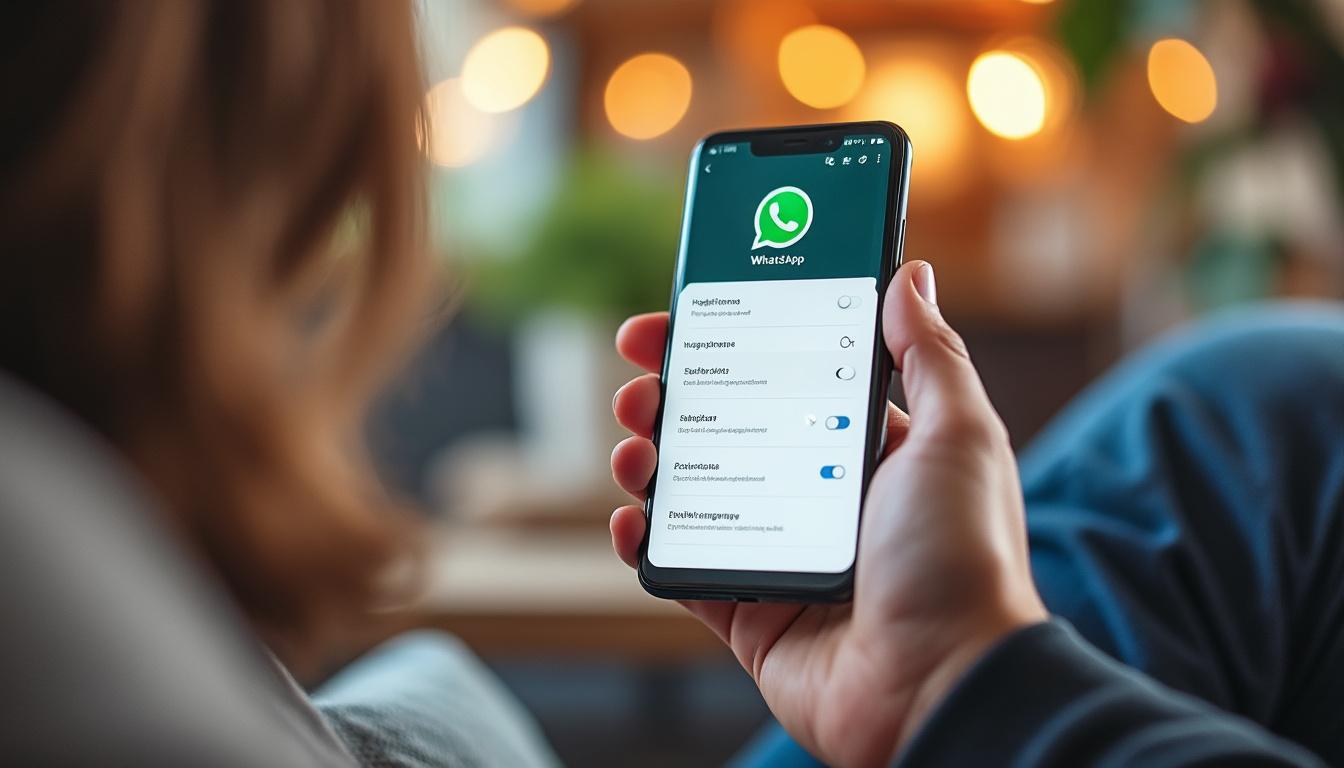
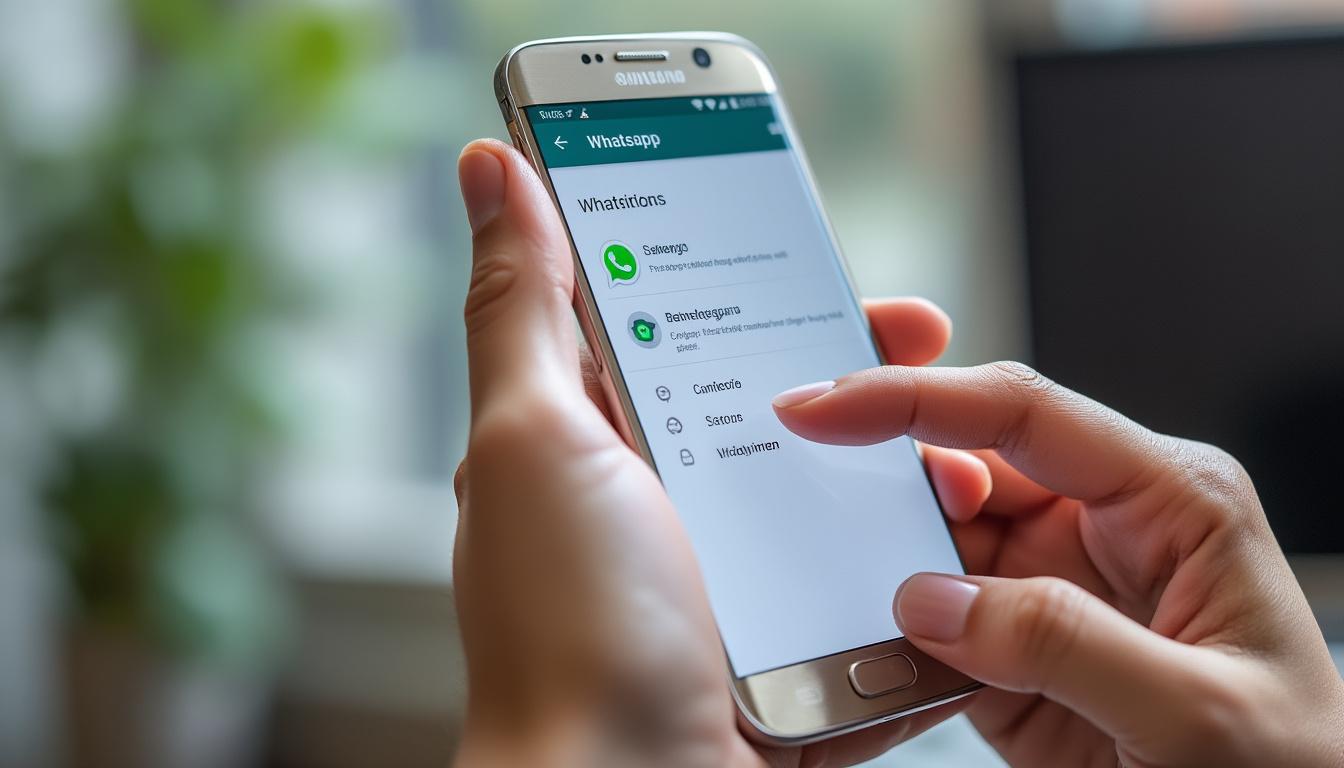
Commencer sur WhatsApp avec un Samsung, rien de plus simple. Pourtant, nombreux sont ceux qui cherchent où cliquer pour afficher une image qui leur ressemble. La démarche reste pourtant fluide : depuis l’application, c’est deux-trois gestes et la nouvelle photo s’affiche. Lance WhatsApp. Puis, dirige-toi vers les trois points verticaux situés en haut (ou en bas à droite, selon ta version Android). Un clic sur « Paramètres » et tu arrives sur ton profil. Appuie sur ta photo actuelle – ou sur l’icône de caméra si tu n’as mis aucune image.
Deux choix s’offrent à toi : prendre un nouveau cliché avec la caméra, ou sélectionner une photo déjà présente dans ta galerie. L’idéal, c’est de préparer une image carrée, que tu peux recadrer facilement au moment de la sélection. WhatsApp impose un format circulaire, alors pense à bien centrer le sujet (toi, ton logo, ou ton image d’art, selon l’usage). Les formations en centre de photographie insistent souvent sur l’équilibre visuel pour éviter les têtes coupées ou les détails ratés. Ajuste avec l’outil intégré, puis valide. En moins d’une minute, le changement est effectif.
Il existe aussi une option alternative : ouvrir la galerie Samsung, cliquer sur la photo de ton choix, utiliser « Partager » puis sélectionner WhatsApp comme destination. Cette méthode, moins connue, fait gagner du temps à ceux qui ne veulent pas naviguer dans les menus. Par contre, vérifie bien le cadrage circulaire après sélection – une image prise trop large peut perdre de son intérêt si les éléments importants sortent du cercle.
Autre point clé : si tu utilises souvent WhatsApp pour communiquer en pro ou en famille, pense à garder tes images organisées, pourquoi pas dans un dossier « WhatsApp Profil » sur ta galerie. Et si tu as un doute sur la compression ou la taille des images, il existe des sites spécialisés (comme compresser facilement ta photo) pour alléger le fichier sans perdre en netteté. Un vrai réflexe de photographe numérique appréhendé dans toute bonne Formation Professionnelle Photographe.
Les erreurs à éviter lors de l’ajout depuis un Samsung
La précipitation entraîne parfois des déceptions : image coupée, format non pris en charge ou photo non synchronisée. Retours clients oblige, la règle d’or c’est de tester avant de valider. Par exemple, pense à vérifier ta connexion : la procédure nécessite Internet. Un oubli classique ? Choisir une photo trop lourde ou trop petite, qui sera soit refusée, soit compressée à outrance – et franchement, une photo floue ou pixelisée, ce n’est jamais la bonne image. Pour rester dans le concret, garde à l’esprit que WhatsApp recommande une résolution minimale de 192 x 192 pixels, mais rien n’interdit une taille supérieure si tu veux du détail.
À lire également :
Comment récupérer facilement vos photos supprimées sur iphone en 2026
Tu viens de perdre des photos précieuses sur ton iPhone ? Pas de panique. En 2026, les solutions existent et, crois-moi, elles sont bien plus…
Valoriser son image sur WhatsApp : choix stratégique et conseils d’experts
La photo de profil WhatsApp, c’est comme la vitrine d’un photographe : soignée, inspirée, utile. Ce n’est pas simplement esthétique, c’est un levier relationnel et parfois professionnel. Pour les particuliers, la tendance 2026 continue de privilégier des portraits chaleureux, naturels, sans filtre trop lourd, à l’image des shootings recommandés par une École des Beaux-Arts ou un Atelier de Photographie. Mais pour beaucoup de pros, cette photo doit aussi refléter la confiance. Les auto-entrepreneurs, freelances et commerçants en Alsace optent de plus en plus pour une image professionnelle ou un logo lisible, surtout dans le contexte du développement des échanges via WhatsApp Business. Il s’agit presque d’un CV visuel, vue par le client ou le collègue à la première conversation.
Tu veux un exemple concret ? Prends l’histoire de Claire, créatrice d’objets en céramique à Mulhouse. Elle utilisait une vieille photo prise à la va-vite, jusqu’à ce qu’une agence lui conseille de refaire un portrait devant son atelier, capté avec soin par un photographe référencé sur cette plateforme dédiée. Résultat, ses clientes la reconnaissent immédiatement, et ses commandes personnalisées ont augmenté suite à cet effort d’image. Ce genre de conseil est régulièrement abordé lors d’ateliers proposés par l’Institut de Création Visuelle ou pendant une Formation Photographie Numérique.
Pour aller plus loin dans la personnalisation, pourquoi ne pas proposer une photo évolutive au fil des saisons ou événements marquants ? Un simple changement avant Noël, l’été ou une annonce professionnelle permet de créer du lien avec tes contacts, tout en rafraîchissant ton image en temps réel. Un choix parfois stratégique pour démarquer un profil dans un environnement saturé.
À lire également :
Diminuer le poids des photos : améliorez la vitesse de votre site sans perte de qualité
Sur un site web, chaque seconde de chargement compte. Les visiteurs ne pardonnent plus les pages qui traînent à s’afficher — surtout sur mobile, où…
Optimiser qualité et cadrage : astuces photos de profil WhatsApp pour Samsung
L’étape du choix d’image passée, le point essentiel reste l’optimisation visuelle. La qualité d’une photo, c’est le détail qui change tout, mais ce n’est pas inné pour tout le monde. Un cliché bien cadré, avec une lumière flatteuse, fait la différence. Les écoles comme l’Institut de la Photographie forment à ces bases essentielles : composition, contraste, netteté. Sur un Samsung, joue avec la caméra principale, privilégie la lumière naturelle si possible, règle la netteté et vérifie l’arrière-plan – il doit être neutre ou cohérent avec ton activité.
Ensuite, recadre ton image : WhatsApp masque les coins avec son cercle, donc pense à centrer le sujet. Pour t’aider, voici une checklist inspirée de l’académie de photographie :
- Sujet bien centré et dégagé (évite les éléments coupés par le cercle)
- Lumière douce et uniforme (lumière de fenêtre si possible, jamais en contre-jour direct)
- Contraste coloré mais naturel – attention aux filtres trop agressifs
- Format carré d’au moins 500 x 500 pixels pour conserver les détails
- Compression légère pour éviter les lourdeurs de fichier (lien utile ici)
Recourir à des applis comme Canva, Pixlr ou Snapseed permet d’ajuster un filtre doux ou de corriger la luminosité. Les utilisateurs les plus prudents gardent l’original et n’envoient qu’une version optimisée, histoire de prévenir toute mauvaise surprise. Enfin, n’oublie pas : sur la dimension professionnelle, un logo d’entreprise clair et net reste un choix plébiscité. Les écoles supérieures orientent d’ailleurs leurs élèves vers des exercices de création visuelle adaptés à ce type de format, preuve de l’importance du détail, même sur une simple photo de profil.
| Critère | Recommandations | Bonnes pratiques issues de l’Académie de Photographie |
|---|---|---|
| Résolution | Min 192 x 192 px, idéal 500 x 500 px | Ne jamais descendre en dessous pour éviter la pixelisation |
| Cadrage | Cercle centré avec espace autour du visage/logo | Éviter les têtes coupées ou les bordures trop serrées |
| Qualité | Netteté, pas de flou ni d’ombre gênante | Photo faite en lumière naturelle, sans flash dur |
| Style | Simplicité, cohérence avec ton activité | Tenue et décor adaptés au message à faire passer |
À lire également :

Dosage spectrophotométrique : maîtrisez la précision pour vos analyses
Le dosage spectrophotométrique, c’est l’assurance d’obtenir des résultats fiables lors de tes analyses, que tu sois étudiant en École de Photographie ou pro dans un…
Paramètres de confidentialité WhatsApp : qui voit ta photo de profil ?
L’ajout d’une nouvelle photo, c’est bien, mais il faut aussi savoir qui peut la voir. WhatsApp propose différents réglages pour gérer ta visibilité. Depuis les paramètres, rends-toi sur « Confidentialité », puis « Photo de profil ». Là, tu peux choisir entre : « Tout le monde », « Mes contacts » ou « Personne ». Une configuration personnalisée est possible pour exclure certains numéros.
Un souci fréquent – qui remonte souvent lors des sessions de formation à l’École de Photographie – concerne l’affichage chez les contacts. Il arrive que ta photo récemment mise à jour ne s’affiche pas : c’est souvent un souci de confidentialité. Pense à vérifier ce setting si tes clients ou amis ne voient pas ta nouvelle image ! Après modification, un délai de synchronisation (quelques minutes) reste normal : cette étape dépend de ta connexion et de la rapidité des serveurs WhatsApp en 2026.
En choisissant une photo professionnelle et en paramétrant avec soin qui la voit, tu gardes la main sur ton image publique. C’est d’autant plus vrai pour ceux qui gèrent vie pro et vie privée sur la même appli. Et un conseil souvent donné lors des journées portes ouvertes de l’Institut de la Photographie : évite les photos trop personnelles ou sensibles dès lors que tu utilises WhatsApp à des fins mixtes.
Exemple pratique pour un usage mixte
Imagine Max, coiffeur indépendant à Colmar. Il souhaite que ses clients voient son logo, mais ne souhaite pas que ses groupes famille ou anciens camarades aient accès à une version plus personnelle. Grâce aux paramètres de confidentialité, il a attribué une image pro à ses contacts de travail, tout en gardant la possibilité de changer régulièrement son profil pour ses proches. Un vrai gain de sérénité, recommandé lors de toute formation professionnelle en photographie d’image de marque.
À lire également :
Effacer les photos sur iphone : guide rapide pour libérer de l’espace
Ton iPhone t’affiche sans cesse « stockage presque plein » ? Pas question de te retrouver bloqué(e) le jour où tu veux photographier un lever…
Pannes et bugs lors du changement de photo de profil WhatsApp : solutions pratiques
Changer sa photo ne se passe pas toujours sans accroc, surtout sur Samsung où les mises à jour logicielles ou certaines applis de sécurité peuvent influencer le processus. Premier casse-tête : l’image qui reste floue ou refuse de s’uploader. La raison principale : un fichier trop lourd, ou au contraire trop faible en résolution. Pense à vérifier les tailles recommandées et recadre si besoin à l’aide d’outils simples, comme ceux enseignés en Formation Photographie Numérique.
La synchronisation pose aussi parfois souci : photo changée côté utilisateur, mais non visible chez les contacts. Un redémarrage du téléphone ou l’application suffit la plupart du temps. Si le bug persiste, vérifie ta connexion Internet (Wi-Fi ou données mobiles), et vois s’il n’existe pas une mise à jour récente de WhatsApp sur le Google Play Store.
Enfin, pour les situations plus pointues – image refusée sans raison, ou disparition après quelques jours – pense à vider le cache WhatsApp via les paramètres Android. Cette manipulation, simple, évite bien des allers-retours et fait partie des techniques validées lors des ateliers techniques de l’Institut de Création Visuelle.
- Supprimer et recharger la photo si elle ne s’affiche pas à tous tes contacts
- Essayer une autre image au format conseillé (idéalement un carré, pour éviter les pertes à la conversion circulaire)
- Vérifier si tes contacts disposent bien de la dernière version de WhatsApp (cela joue aussi !)
- Patienter quelques minutes : certains changements mettent un peu de temps à se synchroniser sur tous les appareils
L’expérience prouve que ces solutions règlent 95 % des bug rencontrés par les utilisateurs, toutes générations confondues – qu’ils sortent de l’École des Beaux-Arts ou découvrent la photo sur smartphone. Prends ce temps, c’est souvent payant !
Comment garantir la netteté de sa photo de profil WhatsApp sur Samsung ?
Utilise une image d’au moins 500 x 500 pixels pour éviter toute pixelisation. Privilégie la lumière naturelle et assure-toi que le fichier ne dépasse pas les limites de poids imposées par l’application. N’hésite pas à utiliser un outil de compression en ligne.
Pourquoi certains contacts ne voient-ils pas la nouvelle photo de profil ?
Le problème vient en général des paramètres de confidentialité. Vérifie dans les réglages WhatsApp que l’accès à ton image est bien autorisé à tous tes contacts ou à ceux que tu veux cibler, et attends quelques minutes pour la synchronisation.
Existe-t-il des outils gratuits pour améliorer ou recadrer ses photos de profil ?
Oui, plusieurs applications gratuites (Canva, Pixlr, Snapseed) ou plateformes en ligne permettent de retailler, filtrer ou compresser tes images très facilement, sans compétence technique particulière.
Peut-on utiliser un logo en photo de profil WhatsApp ?
Absolument. C’est même recommandé pour un usage professionnel. Veille simplement à ce qu’il soit lisible dans un cercle et à prévoir des versions adaptées à la petite taille d’affichage des profils.
Comment éviter que ma photo ne soit recadrée bizarrement lors du changement ?
Prépare ton image au format carré, centre l’élément principal et surveille le rendu lors de la sélection sur WhatsApp. Recadre au besoin, quitte à laisser de l’espace autour pour éviter qu’un détail important soit masqué par le cercle.