
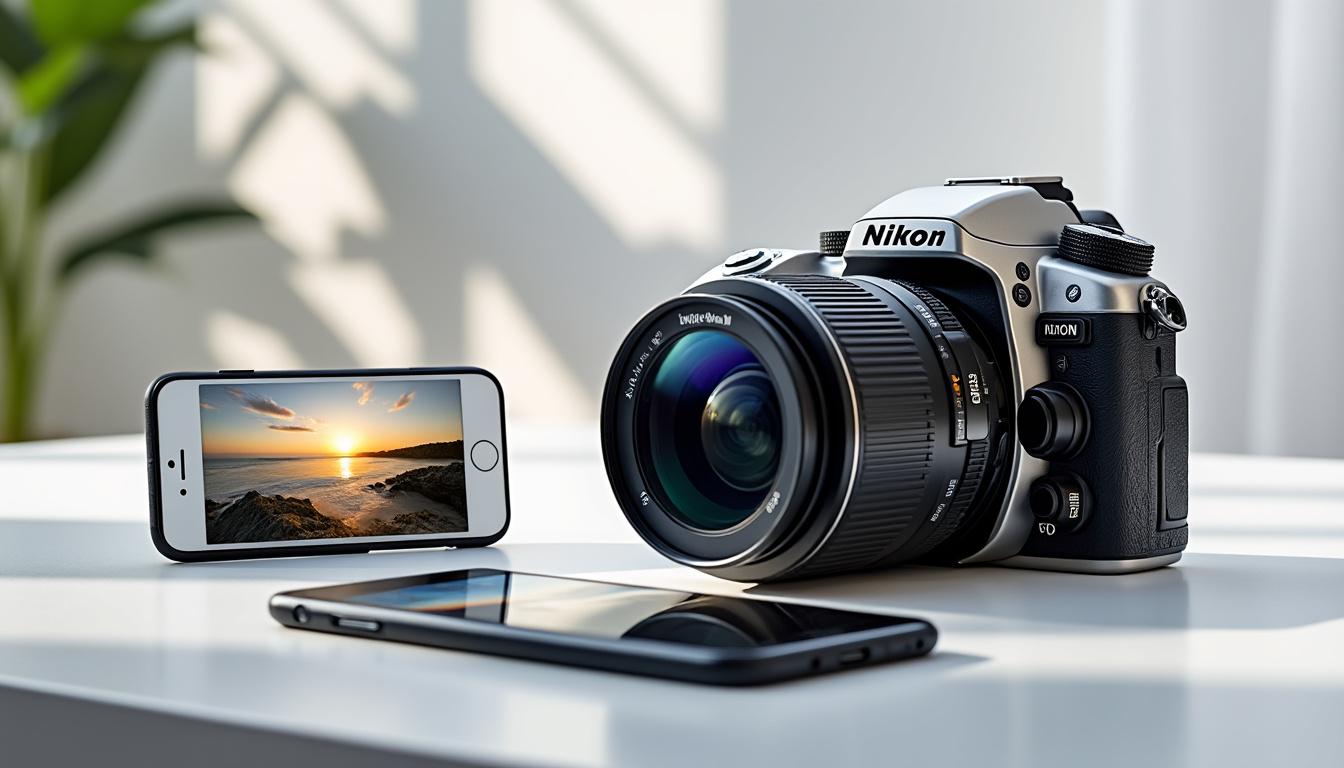

Facilite la synchronisation et le partage instantané de tes photos entre ton appareil photo Nikon et tes appareils mobiles grâce à Nikon SnapBridge.
Nostalgique des Polaroid instantané ? Voilà ce que tu dois retenir :
- ✅ Connectivité simplifiée via Bluetooth® et Wi-Fi® pour transférer rapidement tes images
- ✅ Application mobile intuitive pour piloter ton appareil et gérer tes photos à distance
- ✅ Transfert automatique des photos JPEG sur ton smartphone pour un partage immédiat
- ✅ Mises à jour du firmware accessibles directement depuis l’application
Connecter facilement plusieurs appareils photo Nikon grâce à SnapBridge
SnapBridge est l’outil de Nikon qui gomme la distance entre tes appareils photo et tes supports mobiles. Cette application mobile, disponible sur iOS et Android, permet d’associer jusqu’à cinq appareils photo Nikon à un seul smartphone ou tablette. Ce niveau de connectivité est idéal pour les photographes qui jonglent avec plusieurs boîtiers, comme lors de séances en studio ou en reportage.
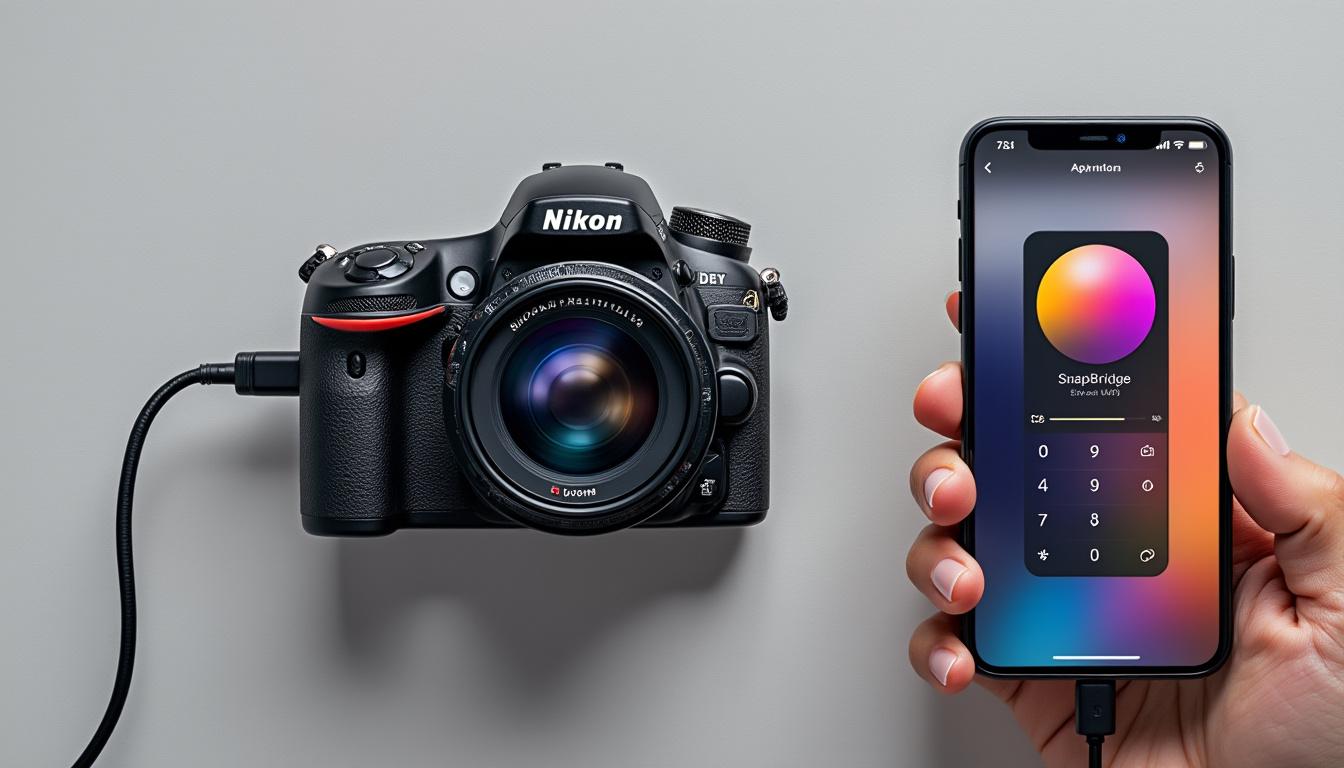
En pratique, la connexion se réalise via Bluetooth® low energy, ce qui garantit un usage peu gourmand en énergie. La configuration est simple et rapide : il te suffit d’activer le Bluetooth sur ton smartphone, ouvrir SnapBridge, et lancer l’association à partir du menu “Connexion au périphérique mobile” de l’appareil photo.
Voici les étapes essentielles pour réussir ce jumelage :
- 📱 Active le Bluetooth sur ton téléphone et recharge complètement les batteries de tous tes équipements
- 📸 Dans le menu de l’appareil photo, navigue vers l’icône de clé anglaise, puis vers “Conn. au périph. mobile”
- 🔗 Sélectionne “Démarrer l’association d’appareils” pour que le nom de ton smartphone apparaisse dans ton boîtier
- 🖥️ Lance l’application SnapBridge et choisis le type de ton appareil photo parmi les modèles compatibles
- ✅ Une fois le nom et numéro de série visibles dans SnapBridge, confirme l’association des deux appareils
- 🔔 Réponds rapidement aux demandes de jumelage Bluetooth, en validant les codes affichés sur les deux appareils
Une fois la connexion établie, tu peux gérer facilement tous tes appareils photo depuis une seule interface. Cette configuration est idéale si tu souhaites alterner entre plusieurs objectifs ou styles de prise de vue sans changer de smartphone !
| Étape 🔧 | Description 📝 | Conseil 2025 💡 |
|---|---|---|
| Activation Bluetooth | Activer le Bluetooth sur le téléphone et le boîtier | Assure-toi que la version Bluetooth est au moins 4.0 pour optimiser la stabilité |
| Association | Associer jusqu’à cinq boîtiers à un seul mobile via SnapBridge | Étiquette bien chaque appareil dans SnapBridge pour éviter les confusions |
| Connexion | Validation des codes et confirmation rapide | Ne tarde pas à confirmer le jumelage afin d’éviter des erreurs de connexion |
Pour plus de détails techniques, la documentation officielle est une ressource fiable, notamment sur le guide en ligne SnapBridge Nikon.
À lire également :

Fotor : Les atouts d’un éditeur photo en ligne
Nostalgique des Polaroid instantané ? Voilà ce que tu dois retenir : ✅ Un outil convivial pour une édition photo en ligne accessible à tous,…
Utiliser la photographie à distance : piloter ton Nikon via SnapBridge
Avoir la possibilité de commander son appareil Nikon sans bouger de sa place change la donne, surtout pour les portraits, photos de groupe ou prises de vue créatives. La fonction “Prise de vue à distance” de SnapBridge transforme ton téléphone en télécommande connectée.
Connecté en Wi-Fi, tu visualises sur ton écran mobile exactement ce que ton Nikon prévoit de capturer. Le réglage des paramètres clés est possible directement sur ton smartphone :
- 🎯 La balance des blancs
- ⏳ Vitesse d’obturation
- 🔆 Ouverture du diaphragme
- 📶 Sensibilité ISO
Pratique aussi pour les autoportraits, le mode retardateur personnalisable te laisse configurer un délai (3, 5 ou 10 secondes) avant la prise, te laissant le temps de te placer.
Voici un petit résumé des avantages de cette fonctionnalité :
- prise de vue précise sans perturber la scène
- réactivité pour capturer des moments spontanés
- accès aux réglages avancés sans toucher directement l’appareil
- confort amélioré pour les photos en solo ou en groupe
Si tes appareils sont compatibles, cette télécommande virtuelle fait partie des fonctionnalités qui mettent SnapBridge devant d’autres solutions connectées. Tout est disponible via une interface simple, avec un retour en temps réel sur l’image. Profite-en pour tester la fonctionnalité après avoir parcouru le tutoriel à Nikon School.
| Fonction 📸 | Bénéfice 🎯 | Pratique 🛠️ |
|---|---|---|
| Affichage visée écran | Contrôle visuel en temps réel | Ne rate plus jamais ta composition |
| Réglages à distance | Modifie ISO, ouverture, vitesse | Optimise tes photos sans toucher au boîtier |
| Déclenchement à distance | Plus de vibrations ni de flous de mouvement | Image nette systématiquement |
| Retardateur | Gestion du timing pour autoportraits | Pratique pour une pose naturelle |
À lire également :
Adobe Lightroom : Guide complet pour organiser vos photos
Découvrir comment organiser ta photothèque avec Adobe Lightroom peut paraître un peu intimidant au départ. Pourtant, une fois les bases intégrées, gérer et retrouver tes…
Transfert d’images et partage instantané avec SnapBridge
Travailler avec SnapBridge va bien au-delà de la prise de vue : la connexion facilite également le transfert immédiat des photos et vidéos sur ton téléphone. Cette opération est particulièrement utile lorsque tu souhaites publier rapidement tes clichés sur les réseaux sociaux, ou simplement les avoir sous la main.
SnapBridge prend en charge le transfert automatique des photos au format JPEG dès que tu les capturées. Le Wi-Fi est privilégié pour envoyer les fichiers en taille originale tandis que le Bluetooth transfère plutôt des images compressées autour de 2 Mo, un format idéal pour une consultation rapide.
- 📤 Configuration simple via l’option “Télécharger des photos” dans SnapBridge
- 🖼️ Transfert automatique qui évite d’avoir à sortir la carte SD
- ⚡ Mise à jour en temps réel du contenu visible dans la galerie mobile
- 🌐 Partage direct vers tes applis sociales favorites
Attention, les fichiers RAW ne sont pas pris en charge pour le transfert automatique via SnapBridge. Privilégie les JPEG pour un workflow plus fluide. Pense aussi à signer un abonnement Nikon Image Space si tu souhaites sauvegarder tes clichés dans le cloud et libérer la place sur ton mobile.
| Type de transfert 📡 | Format image 📷 | Avantage ⚡ | Limitation ❌ |
|---|---|---|---|
| Bluetooth | JPEG environ 2 Mo | Économie de batterie, transfert continu | Qualité réduite, non adapté aux impressions grands formats |
| Wi-Fi | JPEG en taille originale | Qualité optimale pour édition et tirages | Consommation batterie plus élevée, connexion instable occasionnelle |
Une astuce pour bien débuter : assure-toi que les batteries de ton smartphone et de ton boîtier sont complètement chargées pour éviter les interruptions de connexion. Le guide complet est aussi accessible sur le site officiel Nikon SnapBridge.
À lire également :

PicMonkey : Créer des montages photo chic et tendances
Nostalgique des Polaroid instantané ? Voilà ce que tu dois retenir : ✅ PicMonkey allie simplicité et efficacité pour un montage photo accessible, même sans…
Mettre à jour le firmware de ton appareil photo sans stress avec SnapBridge
Les mises à jour du firmware sont cruciales pour garantir la stabilité et la compatibilité entre ton appareil photo et SnapBridge. Grâce à l’application, Nikon a rendu cette opération plus fluide et sécurisée. Plus besoin de télécharger des fichiers lourds sur un ordinateur ! Désormais, tu peux simplement laisser ton smartphone gérer le téléchargement des mises à jour et leur transfert vers le boîtier.
La procédure est claire et rapide :
- 📲 Lorsque SnapBridge détecte une mise à jour, une notification s’affiche en haut de l’écran
- ⬇️ Télécharge automatiquement le firmware sur ton périphérique mobile
- 📡 Transfère le firmware sur la carte mémoire de ton appareil photo via connexion sans fil
- 🔧 Accède au menu configuration de ton appareil, sélectionne “Version du firmware” et lance la mise à jour
- ⏳ Patiente pendant que l’appareil applique la nouvelle version
Il est toujours recommandé de charger complètement les batteries avant cette opération pour éviter toute interruption qui pourrait nuire à ton boîtier. Le système assure ainsi une expérience sûre et adaptée aux professionnels comme aux amateurs exigeants.
| Étape 🛠️ | Action 🔍 | Conseil 📌 |
|---|---|---|
| Notification | SnapBridge t’avertit dès qu’une mise à jour est disponible | Reste connecté à internet pour recevoir ces alertes |
| Téléchargement | Le firmware est téléchargé sur le smartphone | Utilise une connexion Wi-Fi stable pour éviter les coupures |
| Transfert | Envoi vers l’appareil photo via connexion SnapBridge | Ne déconnecte pas le boîtier pendant le transfert |
| Installation | Appareil applique la mise à jour | Laisse terminer sans interruption |
Explore cette fonctionnalité qui fait gagner du temps sur le blog Mon Appareil Photo Pro pour plus de conseils avisés.
À lire également :

Zoner : Pourquoi Zoner Photo Studio est idéal pour les amateurs
Zoner Photo Studio s’impose aujourd’hui comme un logiciel photo particulièrement adapté aux amateurs passionnés de photographie. Son équilibre entre facilité d’utilisation et outils puissants en…
Optimiser la connectivité Nikon SnapBridge pour tous les usages photographiques
Aujourd’hui, SnapBridge s’impose comme un pilier de la connectivité dans le monde Nikon. Son service cloud Nikon Image Space intégré à l’application te permet de sauvegarder tes précieux fichiers. Tu peux ainsi alléger ta mémoire locale sur téléphone et ordinateur. L’application reste facile à prendre en main, même pour les débutants.
Voici comment tirer le meilleur parti de tout cet écosystème :
- 📱 Teste régulièrement la synchronisation entre tes différents appareils pour assurer une continuité
- 🔄 Active les transferts automatiques en fonction de ta disponibilité et de ta capacité de stockage
- 💽 Sauvegarde ton travail via le cloud Nikon Image Space pour éviter les pertes de données
- 🌍 Partage rapidement tes images depuis l’application sans devoir passer par un ordinateur
- 📅 Profite des mises à jour fréquentes pour rester compatible avec les nouveaux appareils et systèmes d’exploitation
Une recommandation importante : si tu rencontres des soucis même après mise à jour, ferme complètement SnapBridge, vérifie qu’il ne tourne pas en arrière-plan, puis redémarre-le avec ta connexion internet active. Pour approfondir, rends-toi sur le site officiel SnapBridge.
| Conseil 💡 | Bénéfice 💻 | Astuce pratique ✔️ |
|---|---|---|
| Tester la connexion régulièrement | Evite les déconnexions pendant une session photo | Branche à pleine batterie et Wi-Fi stable |
| Automatiser les transferts | Gain de temps en post-traitement | Paramètre les préférences dans SnapBridge |
| Utiliser le cloud Nikon Image Space | Mémoire libérée sur smartphone | Choisissez l’option sauvegarde complète ou basse résolution selon besoin |
| Garder l’application à jour | Compatibilité et nouvelles fonctions | Active les mises à jour automatiques de ton store |
Quels appareils Nikon sont compatibles avec SnapBridge ?
SnapBridge est compatible avec une large gamme d’appareils Nikon récents équipés de Bluetooth® et Wi-Fi®. Vérifie sur le site officiel les modèles acceptés pour être sûr que ton boîtier figure parmi eux.
Puis-je transférer directement mes fichiers RAW via SnapBridge ?
Le transfert automatique via SnapBridge concerne principalement des fichiers JPEG. Pour les RAW, il te faudra passer par un transfert manuel ou utiliser un autre logiciel compatible.
Comment corriger un problème de connexion SnapBridge ?
Si la connexion ne s’établit pas, ferme l’application, vérifie qu’elle ne tourne pas en tâche de fond, redémarre l’appareil et le smartphone, puis reconnecte. Assure-toi aussi que le Bluetooth et Wi-Fi sont activés.
Comment utiliser la fonction photographie à distance ?
Active la fonction dans SnapBridge, connecte ton smartphone en Wi-Fi à ton appareil photo, puis contrôle les paramètres et déclenche à distance via l’application.
SnapBridge permet-il d’effectuer les mises à jour du firmware ?
Oui, SnapBridge peut télécharger et transférer les mises à jour du firmware directement sur ton appareil photo, facilitant ainsi leur installation sans ordinateur.


J’ai testé SnapBridge et c’est vraiment pratique pour mes prises de vue à distance. Très utile !
SnapBridge a vraiment changé ma façon de partager mes photos rapidement ! C’est super pratique.
SnapBridge rend la photographie tellement plus facile ! J’adore l’idée de partager mes photos instantanément.