
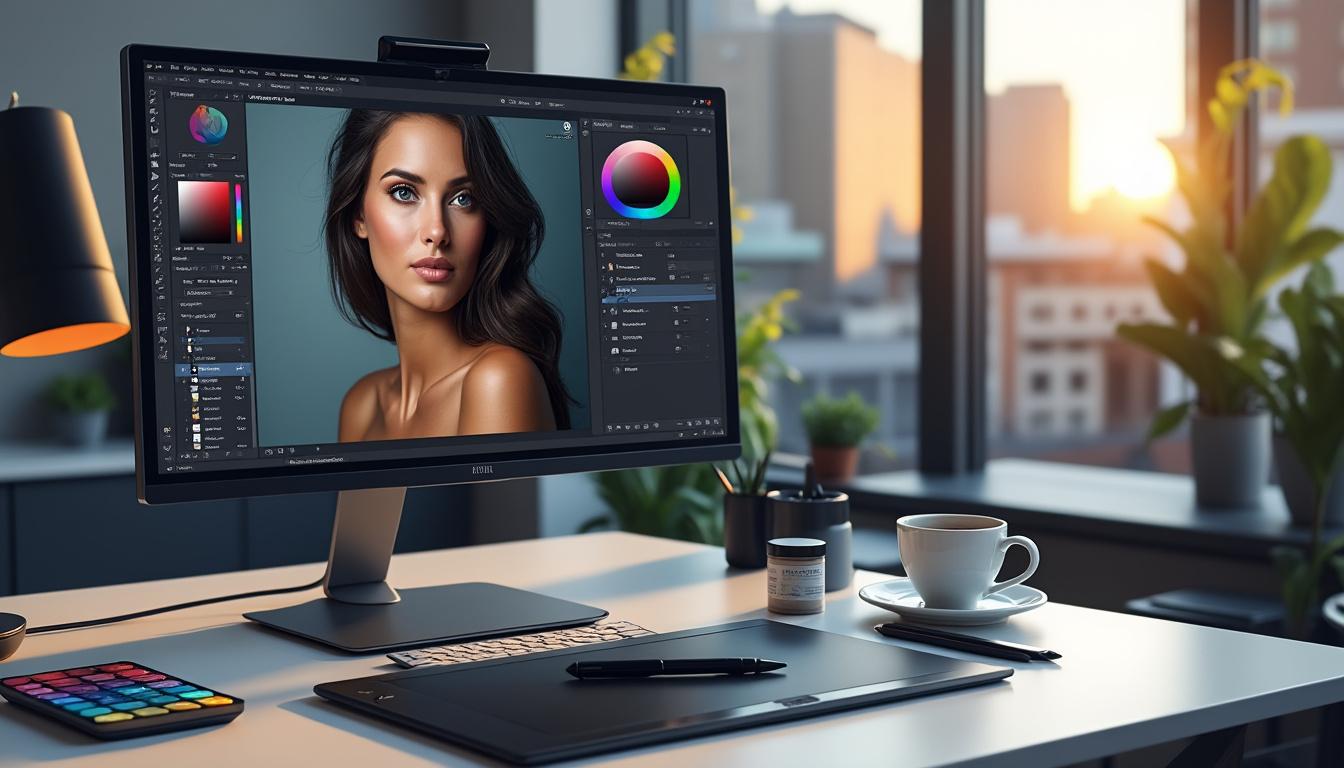

GIMP : Tutoriel pour débutants sur la retouche avancée te propose de découvrir les techniques essentielles pour maîtriser la retouche photo avec ce logiciel gratuit et puissant. Que tu sois complètement novice ou déjà un peu familier avec l’édition d’image, ce guide te permettra d’aller plus loin, grâce à une compréhension fine des outils avancés comme les calques, les masques de fusion et la correction des couleurs.
Nostalgique des Polaroid instantané ? Voilà ce que tu dois retenir :
- ✅ Maîtriser les calques est la base pour une retouche précise et non destructive.
- ✅ Utiliser les outils de sélection et les masques permet de cibler précisément les zones à modifier.
- ✅ Éviter les filtres excessifs garantit un rendu naturel, professionnel et soigné.
- ✅ Penser à la correction des couleurs fine pour sublimer tes images sans surcharger.
Exploiter les calques pour un contrôle total et une retouche non destructive
Dans GIMP, les calques sont bien plus qu’un simple empilement ; ils sont le socle qui garantit la flexibilité et la qualité de ta retouche photo. Imagine-les comme des feuilles transparentes, superposées les unes aux autres, chacune contenant un élément distinct de ton image. Cette méthode te permet de travailler de façon non destructive, c’est-à-dire de modifier une partie sans impacter l’image originale. C’est indispensable pour peaufiner une retouche avancée sans risquer de tout gâcher.
Par exemple, si tu crées un portrait et que tu veux corriger une zone d’ombre trop prononcée sur le visage, crée plutôt un nouveau calque où tu appliques les ajustements de luminosité uniquement sur cette partie. Pour cela, utilise un outil de sélection précis (on en parlera juste après) afin d’éviter d’altérer d’autres zones. Ensuite, en jouant avec l’opacité de ce calque, tu peux doser ta retouche à la perfection et obtenir un effet naturel.
GIMP propose aussi plusieurs modes de fusion pour les calques, qui agissent comme des formules mathématiques modifiant le rendu final des couleurs et contrastes entre les calques. Par exemple, le mode Produit est excellent pour assombrir une image tandis que Superposition fait ressortir les contrastes sans trop écraser les détails. La pratique régulière et les tutoriels comme ceux disponibles sur photographecolmar.fr t’aideront à bien choisir celui qui convient à tes besoins.
Enfin, n’oublie pas de bien organiser tes calques : nomme-les clairement, range-les dans des groupes quand nécessaire et duplique-les avant toute modification importante pour pouvoir revenir en arrière. Cet ordre évite bien des heures perdues, surtout lorsqu’on travaille sur des compositions complexes. Adopter ces bons réflexes dès le début te fera gagner en sérénité et en professionnalisme.
À lire également :
Découvrez les meilleurs équivalents photoshop en ligne pour vos créations
Tu réfléchis à une solution simple, gratuite ou sans abonnement lourd pour retoucher des photos ou créer des visuels ? Bonne nouvelle : il existe en…
Maîtriser les outils de sélection et les masques de fusion pour une retouche précise
La précision en retouche avancée dépend largement de ta capacité à isoler les zones que tu souhaites modifier. Dans GIMP, tu disposes d’une panoplie complète d’outils de sélection : rectangle, ellipse, lasso, baguette magique et même l’outil chemin qui permet de dessiner avec précision des contours complexes.
Prenons un cas concret : tu veux améliorer un ciel terne tout en conservant impeccablement les arbres ou les bâtiments. Avec la baguette magique, tu peux sélectionner la zone du ciel en jouant sur la tolérance pour éviter les débordements. Puis, en transformant cette sélection en masque de fusion, tu peux appliquer des modifications uniquement sur le ciel, sans toucher au reste de la photo.
Les masques de calque sont souvent sous-estimés, pourtant ils représentent une méthode non destructive par excellence. Contrairement à l’effacement définitif, ils te permettent de masquer ou de révéler des parties du calque par simple passage de pinceau en noir, blanc ou gris. Cela rend possible des transitions douces et naturelles, idéales par exemple pour atténuer une retouche sur un visage ou fondre deux images ensemble.
Un outil puissant est le masque de dégradé : il crée une transition progressive entre deux calques, un effet très courant en photographie professionnelle pour simuler une profondeur atmosphérique ou mélanger en douceur deux ambiances différentes.
Pour aller plus loin, la communauté en ligne propose des ressources gratuites, telles que les tutoriels détaillés disponibles sur fr.tuto.com, qui te guideront pas à pas dans ces manipulations précises.
À lire également :
Skylum : Comment Luminar AI transforme la photographie
Découvre comment Luminar AI de Skylum redéfinit la retouche photo en 2026. Un logiciel qui fait appel à l’intelligence artificielle pour simplifier ta pratique photographique…
Approfondir la correction des couleurs pour donner vie à tes photos
La retouche avancée ne s’arrête pas à enlever les défauts : la maîtrise fine de la correction des couleurs fait toute la différence entre une photo ordinaire et une image professionnelle.
Dans GIMP, tu as accès à des outils performants comme les courbes, la balance des couleurs et la correction sélective des teintes. Avec ces outils, tu pourras corriger une dominante de couleur trop chaude, saturer un élément spécifique ou rehausser les contrastes par canal (rouge, vert, bleu).
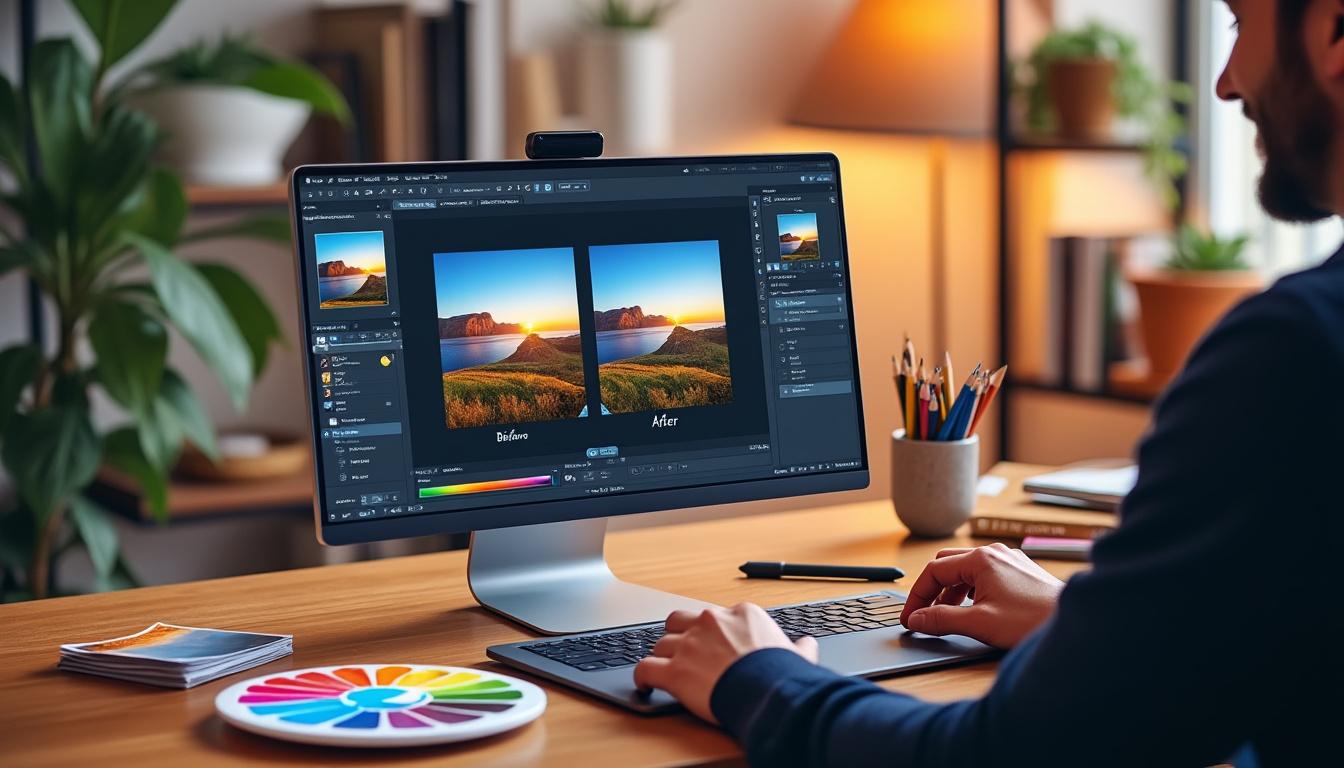
Par exemple, lors d’un coucher de soleil, si la photo tire trop vers l’orange, ajuste la balance des blancs via le menu Couleurs > Balance des couleurs, pour retrouver une teinte plus équilibrée sans perdre la magie du moment. Les courbes, quant à elles, te permettent de modeler précisément les différents tons, en éclaircissant les ombres ou en adoucissant les hautes lumières.
La vraie astuce réside dans le travail localisé avec un masque de calque : tu peux par exemple intensifier la saturation d’une fleur dans un champ sans altérer le flou d’arrière-plan, ce qui crée une composition plus vivante et accrocheuse.
Il faut toutefois savoir doser ces réglages : en retouche avancée, exagérer peut rapidement rendre l’image artificielle. De nombreux tutoriels comme ceux proposés sur Mediaket t’aideront à comprendre ces rouages avec des exercices pratiques.
À lire également :
Graphisme ps : domptez les outils essentiels pour booster votre créativité
Envie de transformer une simple séance de graphisme PS en véritable tremplin pour la créativité des enfants ? L’univers du graphisme en petite section regorge de…
Utiliser les filtres et effets spéciaux avec modération pour sublimer sans dénaturer
Les filtres dans GIMP offrent une large palette d’options, du flou artistique à la réduction de bruit, en passant par des effets créatifs comme la peinture à l’huile ou la caricature. Cela ouvre un champ immense de possibilités, à condition de ne pas tomber dans l’excès.
Parmi les filtres les plus pratiques, citons :
- 🎨 Flou gaussien pour créer des arrière-plans doux et faire ressortir un sujet.
- ✨ Réduction du bruit pour améliorer les images en basse lumière.
- 🎭 Filtres artistiques pour insuffler un style unique selon le thème souhaité.
Une bonne pratique est d’appliquer ces filtres sur des calques séparés, ce qui te permet de doser l’intensité via l’opacité et, si besoin, de revenir en arrière. Associer les filtres à un masque de fusion te donne un contrôle total, te permettant par exemple de flouter légèrement un arrière-plan sans toucher au sujet principal.
La bibliothèque de filtres peut être largement étendue avec l’extension G’MIC, un plugin riche de centaines d’effets supplémentaires. Son installation est simple et son interface intuitive facilite la découverte de nouvelles créations. Ce plugin devient rapidement un allié précieux pour les utilisateurs avancés :
| 📂 Catégorie de filtre | 🔧 Usage principal | 🎯 Exemple pratique |
|---|---|---|
| Flou | Adoucir et créer de la profondeur | Portraits avec effet bokeh |
| Amélioration | Accentuer la netteté et réduire le bruit | Photos prises en faible lumière |
| Artistic | Effets créatifs particuliers | Style peinture ou cartoon |
| Déformation | Modifier la géométrie | Effet fisheye |
| Ombres et lumières | Ajuster l’éclairage et l’exposition | Correction de photo sur ou sous exposée |
Pour approfondir la maîtrise de ces filtres, les guides détaillés sur Clubic offrent des pas à pas efficaces, adaptés à tous les niveaux.
À lire également :
Synology photo : comment optimiser votre gestion d’images facilement
Stocker, organiser et retrouver facilement des milliers d’images : voilà le défi quotidien de tout passionné de photographie. Qu’on gère ses photos de famille ou…
Optimiser ton workflow dans GIMP pour travailler vite et bien
Une retouche de qualité ne passe pas uniquement par la maîtrise des outils, mais également par une organisation sans faille. GIMP permet de configurer ton espace de travail et tes fichiers pour maximiser ta productivité.
Voici quelques conseils avérés :
- 💾 Sauvegarde tes projets régulièrement au format .XCF, afin de conserver toutes couches et réglages intacts.
- ⌨️ Apprends les raccourcis clavier indispensables pour accélérer les manipulations fréquentes.
- 🗂 Classe bien tes fichiers et calques, avec des noms précis et des groupes thématiques.
- ⚙️ Utilise des plugins et scripts utiles comme ceux pour corriger rapidement les yeux rouges.
- 🖥 Adopte le mode multi-fenêtres si tu travailles avec plusieurs écrans, pour garder ton espace de travail clair et agréable.
L’automatisation par scripts intégrés ou téléchargés en ligne est un gain de temps non négligeable, voire indispensable à un usage professionnel.
En t’orientant vers ces bonnes pratiques, tu évites les erreurs classiques qui pourraient te ralentir.
Pour une vue d’ensemble, je te recommande de consulter les conseils pratiques compilés sur david-informaticien.com, une mine d’informations très bien expliquée sous forme de parcours pédagogique.
Comment bien utiliser les calques dans GIMP ?
Les calques te permettent de travailler sur différents éléments de ta photo indépendamment, sans modifier l’image originale. Organise-les avec des noms clairs et utilise des groupes pour gérer efficacement tes retouches.
Quels outils de sélection privilégier pour une retouche précise ?
Combine la baguette magique pour les zones uniformes et l’outil chemin pour les contours complexes. Les masques de fusion te permettent ensuite d’affiner les modifications sans perte irréversible.
Quels filtres GIMP sont les plus utiles pour une retouche avancée ?
La réduction du bruit et le flou gaussien sont indispensables pour améliorer la qualité des images, tandis que les filtres artistiques sont à utiliser avec parcimonie pour donner du style.
Comment éviter les erreurs courantes en retouche photo ?
Travaille toujours sur des calques séparés, utilise les masques au lieu d’effacer directement, et limite l’intensité des filtres pour garder un aspect naturel.
Où trouver des ressources pour progresser avec GIMP ?
De nombreux tutoriels sont disponibles sur des sites spécialisés comme photosavi.com ou encore fr.tuto.com qui proposent des formations adaptées à tous niveaux.

GIMP est un outil puissant. J’ai hâte d’essayer ces conseils pour améliorer mes photos!
J’adore GIMP, il m’aide à donner vie à mes photos avec tant de simplicité et de créativité !