
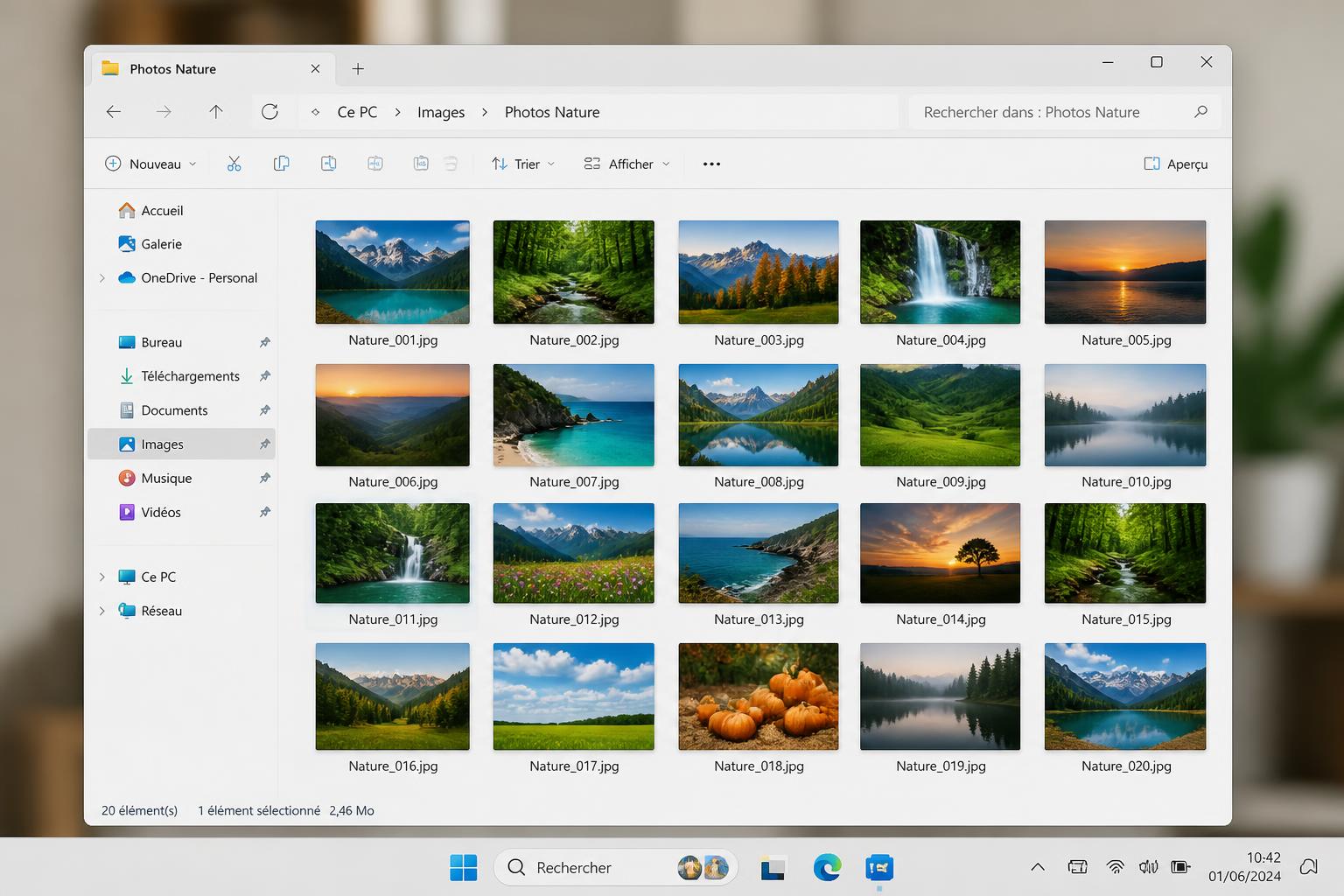

Parcourir des dossiers remplis de photos sous Windows 11 peut vite devenir compliqué si l’affichage des miniatures n’est pas activé. Entre les shootings mariage, les portraits de famille ou les reportages de pros, l’enjeu est simple : une organisation visuelle efficace te fait gagner du temps – et évite bien des erreurs. Gérer des images, c’est d’abord pouvoir les identifier en un clin d’œil, sans ouvrir chaque fichier : pour les photographes d’Alsace comme pour les familles ou entreprises locales, voir la bonne miniature au bon endroit, c’est la base d’un flux de travail serein. Pourtant, il suffit d’un simple réglage oublié ou d’un cache saturé pour perdre cette fonction essentielle. Ce guide te donne toutes les clés concrètes, astucieuses et testées pour retrouver – et garder – l’affichage des miniatures sur Windows 11. Prêt à remettre de l’ordre dans ta photothèque ?
Nostalgique des Polaroid instantané ? Voilà ce que tu dois retenir :
- Gagne un temps fou : identifie tes images d’un seul coup d’œil sans ouvrir chaque fichier.
- Utilise directement les options intégrées de Windows 11 pour activer, personnaliser ou restaurer l’affichage des miniatures.
- Attention aux nettoyages systèmes qui suppriment le cache, et pense à réappliquer tes réglages si besoin.
- Profite des outils et astuces bonus pour optimiser encore plus ta gestion d’images – même si tu bosses sur plusieurs dossiers ou formats.
Activer et paramétrer l’affichage des miniatures photos dans l’Explorateur de fichiers Windows 11
L’affichage des miniatures dans l’Explorateur est le premier réflexe à adopter si tu dois gérer plusieurs centaines de fichiers images. De base, Windows 11 affiche ces miniatures dès qu’on sélectionne « Icônes moyennes », « Grandes icônes » ou « Très grandes icônes » dans le menu Affichage – c’est le coup d’œil rapide assuré, que tu sois photographe pro ou amateur averti. Seulement voilà, un paramètre peut sauter lors d’une mise à jour ou d’un changement de configuration. Si cette prévisualisation disparaît, direction les Options d’affichage de dossiers : il suffit de décocher « Toujours afficher des icônes, jamais des miniatures » dans l’onglet dédié. Un simple OK, et hop – les vignettes réapparaissent, prêtes à te faciliter la vie.
Pour illustrer, prenons le cas de Clara, passionnée par la photographie de nouveau-né. Son espace de travail se remplit vite et l’absence de miniatures rend l’identification des clichés beaucoup plus laborieuse, surtout quand elle doit sélectionner le bon fichier pour retoucher ou envoyer une preuve à un client. Grâce à ce réglage, Clara peut classer ses fichiers par thème (famille, grossesse, reportage d’entreprise), sans perdre une seconde en tâtonnant d’un JPEG à l’autre.
Dans l’Explorateur de fichiers, un clic sur le menu Affichage ouvre la possibilité de personnaliser la taille des icônes. Opte pour « Très grandes icônes » si tu veux que chaque image apparaisse en XXL, ou « Moyennes » si tu gères un dossier volumineux et veux garder un aperçu global. Ce choix est idéal pour les photographes indépendants qui doivent « scanner » visuellement une série entière avant de sélectionner LA photo à retoucher ou à livrer. L’utilité de cette fonction n’est plus à prouver côté pro, et elle reste super simple à activer aussi pour les familles ou petites entreprises souhaitant retomber sur l’événement de l’été ou identifier rapidement des photos corporate.
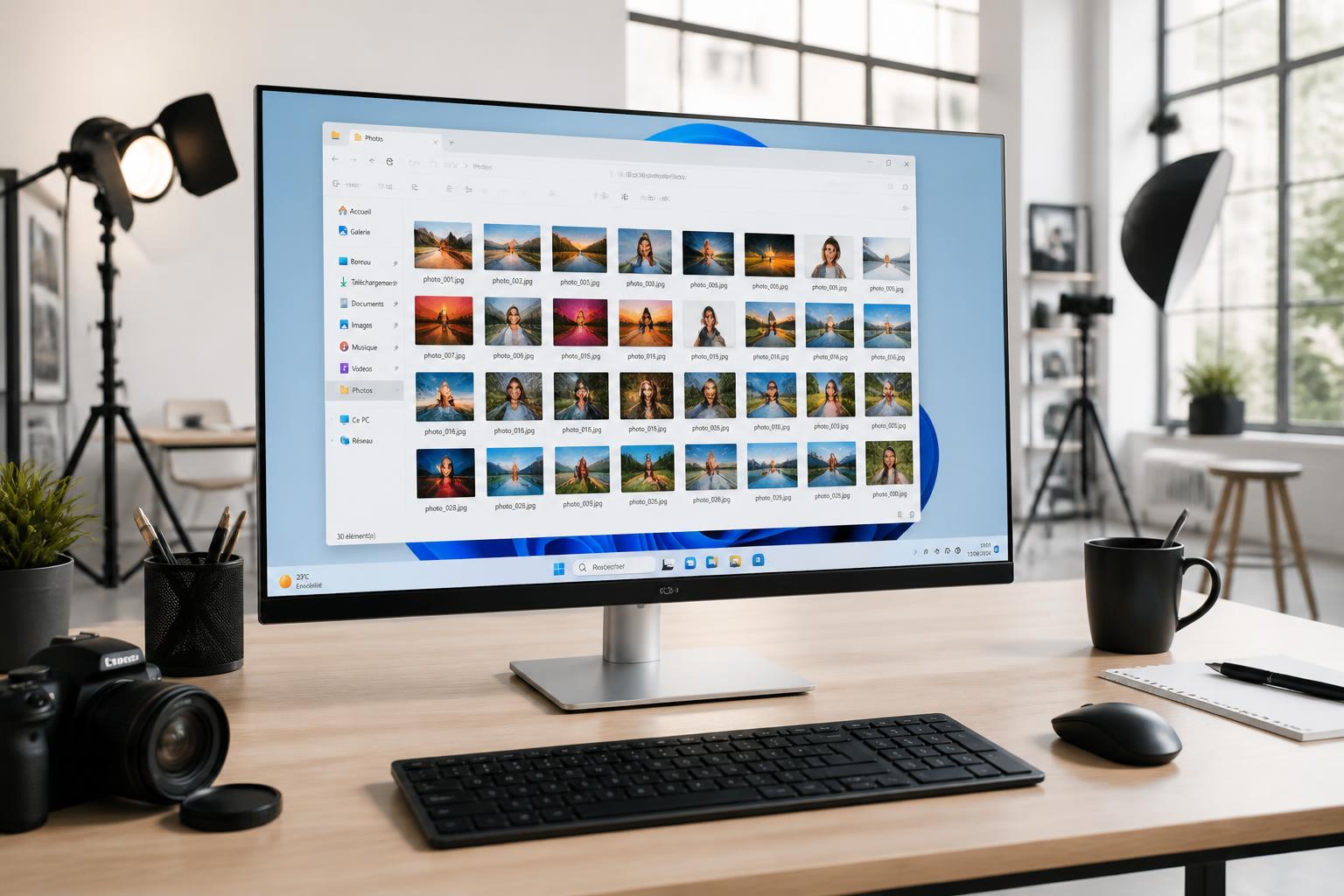
Optimiser le menu Options pour garder le contrôle longue durée
Plus qu’une simple case à cocher, comprendre l’onglet « Affichage » dans les Options des dossiers te permet de maîtriser tous les paramètres d’ergonomie autour des fichiers images sous Windows 11. Par exemple, penser à ajuster cette option après le passage d’un logiciel de nettoyage, d’une mise à jour système ou d’une intervention IT : la configuration par défaut peut revenir, et les miniatures disparaître sans prévenir. Ce souci revient souvent chez les pros qui utilisent plusieurs outils d’optimisation ou partagent leur ordi avec d’autres membres de l’équipe. L’astuce : ajouter cette vérification à ta check-list hebdomadaire, surtout avant une période de gros tri ou d’archivage.
Enfin, une fonction souvent ignorée : le réglage « Appliquer ce modèle à tous les sous-dossiers » dans le menu de personnalisation de chaque dossier. Ce petit détail fait gagner un temps fou quand tout un arborescence de shootings ou de projets créatifs doit être uniformisée en mode « divers images ». Un must pour optimiser la vue dans des cheptels de photos issus d’ateliers, d’une École de Photographie ou lors d’un projet d’Institut de la Photographie à Mulhouse.
À lire également :

Photos de chez grand-mère : capturez l’authenticité de vos souvenirs d’enfance
Si tu as déjà pris le temps de t’installer dans le grenier familial, une boîte de photos anciennes sur les genoux, tu sais combien chaque…
Gérer les problèmes d’affichage de miniatures sous Windows 11 : causes et solutions concrètes
Rien de plus frustrant que de découvrir que les miniatures ne s’affichent plus, pile quand tu en as besoin. Les causes sont variées : cache saturé, mauvais paramétrage, intervention d’un logiciel tiers, ou même optimisation système trop « musclée ». Pour autant, chaque problème a sa solution – il suffit de connaître les bonnes étapes et de les appliquer chronologiquement.
Le souci majeur provient souvent du cache de miniatures. Ce petit fichier invisible sature à force d’accumuler les aperçus, surtout si tu gères des catalogues d’images issus d’une Formation Photographie Numérique ou d’un Atelier de Photographie. La procédure ? Ouvre le Nettoyage de disque via la recherche Windows, coche « Miniatures » puis valide. Après redémarrage de l’Explorateur, les vignettes seront régénérées, avec une base toute neuve et plus rapide à charger. Un conseil : fais le tri régulièrement, si possible entre deux gros projets client ou en fin de saison estivale – ton ordinateur te dira merci, et l’affichage restera fluide.
D’autres problèmes s’invitent régulièrement : des logiciels de nettoyage comme CCleaner effacent parfois ce cache sans prévenir, des réglages système changent lors d’une actualisation de la politique de groupe (pour les entreprises), ou certains formats inhabituels boudent les miniatures intégrées. Si cela arrive, pense à utiliser un outil de visualisation tiers (exemple ici) comme IrfanView ou FastStone Image Viewer qui permettent de naviguer dans tes dossiers avec des aperçus, même si l’Explorateur Windows 11 fait des siennes.
| Problème constaté | Cause fréquente | Solution rapide |
|---|---|---|
| Aucune vignette ne s’affiche | Option désactivée / Cache saturé | Vérifier options dossier et nettoyer le cache miniatures |
| Vignettes lentes à charger | Dossier très volumineux | Nettoyer cache, réduire nombre de fichiers dans le dossier |
| Certains formats sans miniature | Type de fichier non pris en charge | Installer un visualiseur compatible comme FastStone |
| Disparition après nettoyage système | Suppression intempestive du cache | Régénérer le cache miniatures et ajuster les réglages CCleaner |
Et si jamais toutes tes tentatives échouent, un passage dans les Paramètres système (Windows + I, puis Système > Informations système > Paramètres système avancés) permet de cocher le fameux « Afficher les miniatures au lieu d’icônes » qui redonne vie à l’aperçu global même après une mise à jour ou un bug logiciel. Ce réglage, issu des bonnes pratiques d’une École des Beaux-Arts ou d’un Institut de Création Visuelle, garantit une navigation bien plus confortable pour tous les passionnés de photo.
À lire également :

Optimisez votre photo pro linkedin pour attirer les recruteurs dès 2026
En 2026, impossible d’ignorer l’importance de LinkedIn pour décrocher de nouvelles opportunités. Que tu sois en quête d’un emploi, d’un nouveau client ou d’une légitimité…
Optimiser l’expérience de navigation pour organiser et retrouver tes fichiers photos facilement
Une fois les miniatures retrouvées, autant exploiter leur potentiel au maximum pour structurer et organiser tes dossiers photos. Que tu sois passionné par la photo événementielle, formé à l’École Supérieure de Création Photographique, ou indépendant en plein développement de portfolio, l’organisation par dossiers et la personnalisation de l’affichage sont tes meilleurs alliés. Travailler efficacement, c’est prévoir : applique un modèle d’affichage « Images » à tes dossiers dédiés (clic droit, Propriétés, onglet Personnaliser, « Optimiser ce dossier pour Images »), et tu bénéficieras d’une vue optimisée partout dans ton arborescence – fini les dossiers fourre-tout où tout se ressemble.
Retrouve par exemple les astuces avancées pour la gestion par thèmes ou par période. Classe tes dossiers annuels, mensuels ou par événement client. Pour éviter de perdre du temps à chaque connexion, active l’option « Appliquer ce modèle à tous les sous-dossiers ». Cette astuce approche le niveau d’un Centre de Formation en Photographie qui privilégie méthode, efficacité et sérénité pour ne jamais perdre la main sur ses archives. Cette personnalisation s’adresse autant aux familles qui trient les souvenirs de vacances qu’aux entrepreneurs alimentant des bases produits captivantes.
Autre recommandation : n’hésite pas à employer le renommer par lot (via l’Explorateur ou un outil tiers) pour donner des noms courts et descriptifs à tes images. Ajoute une notion d’événement, d’année, de prénom – cela rendra chaque miniature parlante. Par exemple : « MariageEmma2026_002.jpg » ou « Portrait_DanielPrintemps.jpg ». Ce format, digne d’une Formation Professionnelle Photographe, réduit le risque de confusion et améliore la recherche rapide au quotidien.
- Crée un dossier principal par type de prestation (famille, pro, nature, événement).
- Structure par année ou par projet.
- Optimise chaque dossier pour afficher les miniatures.
- Applique les réglages à tous les sous-dossiers si besoin.
- Nomme tes fichiers de manière descriptive et cohérente.
Tu verras rapidement la différence : l’œil repère les miniatures en un clin d’œil, et chaque renommage améliore la fluidité de navigation – un atout partagé par tous ceux qui ont passé une année à l’Académie de Photographie ou en Formation Photographie Numérique. Pense aussi à archiver régulièrement sur disque dur externe ou cloud, surtout pour protéger les dossiers critiques de clients ou d’événements exceptionnels.
À lire également :
Photo flou iphone : comment réussir des clichés nets et précis
Plus rien ne t’arrête : aujourd’hui, un iPhone a remplacé l’appareil photo compact de tes vacances et il t’accompagne dans tous les moments clés –…
Bonnes pratiques et erreurs à éviter dans la gestion des miniatures sur Windows 11
La gestion des miniatures n’est pas une question de hasard : quelques habitudes clés t’éviteront bien des tracas, surtout lors des rushs photographiques ou des périodes de remise à zéro de ta photothèque. Première règle d’or : évite de trop mélanger vidéos, RAW, TIFF, JPEG et documents classiques dans les mêmes dossiers. Garde des arborescences par type, comme te le recommanderait un professeur en Institut de la Photographie ou une École de Photographie sérieuse. Plus le dossier est homogène, plus l’affichage sera réactif et fiable. Les gros dossiers mixtes ralentissent la génération des vignettes, voire l’arrêtent sur certains formats non pris en charge.
Attention aussi aux suites de nettoyage : certains outils proposent par défaut d’effacer systématiquement le cache des miniatures. Pense à décocher cette option dans les réglages de CCleaner ou autre utilitaire, sous peine de devoir régénérer les miniatures à chaque redémarrage. Une erreur fréquente chez les indépendants pressés ou les petites entreprises qui optimisent leur espace disque sans revoir tous les paramètres logiciels. Enfin, reste vigilant lors de l’installation de nouveaux packs de codecs photo/vidéo : certains surchargent le système ou entrent en conflit avec les lecteurs natifs de Windows 11.
Voici un aperçu rapide des pratiques à garder :
- Réaliser un nettoyage ciblé du cache uniquement lors de vrais ralentissements.
- Vérifier les options liées à l’affichage des miniatures après chaque mise à jour système ou logiciel d’optimisation.
- Conserver des dossiers homogènes pour éviter les bugs d’affichage.
- Penser à sauvegarder régulièrement la photothèque sur un support externe.
- En cas de besoin, utiliser un logiciel alternatif pour la prévisualisation rapide.
En suivant ces quelques règles, tu limites quasiment tous les risques de perte de temps ou de sélection d’image erronée. C’est le genre de retour d’expérience hérité des formateurs des meilleurs instituts ou des ateliers de photographe en Alsace – ça vaut pour tous, pros comme particuliers.
À lire également :
Découvrez clipdrop : l’outil incontournable pour transformer vos visuels
Le secteur de la photographie et de la création visuelle a connu des bouleversements spectaculaires ces dernières années. Avec l’arrivée d’outils alimentés par l’intelligence artificielle,…
Aller plus loin : outils complémentaires et conseils pour photographes et familles sous Windows 11
Parfois, malgré tous les réglages, il subsiste des besoins spécifiques : partage grande quantité de fichiers, tri rapide sur portefolio ou gestion d’archives très anciennes. C’est là que tu peux miser sur une combinaison d’outils complémentaires. IrfanView et FastStone Image Viewer, souvent conseillés par l’École Supérieure de Création Photographique ou le Centre de Formation en Photographie local, savent lire quasiment tous les formats, afficher les métadonnées, renommer par lot, et offrent une navigation hyper-rapide entre dossiers. Ces logiciels s’intègrent parfaitement à l’écosystème Windows 11, et font gagner du temps aux pros qui reçoivent des lots de fichiers depuis divers appareils ou sources externes.
Pour aller plus loin dans l’organisation, pense à l’intégration du cloud : OneDrive ou Google Drive, couplés à l’affichage des miniatures, permettent de synchroniser dossiers et collections entre plusieurs postes de travail. Pratique pour les familles qui veulent retrouver les aventures de l’année sans doublons, ou les indépendants qui multiplient les points d’accès au bureau comme à la maison. Dernier conseil, pioché auprès d’un formateur du Jura (lire à ce sujet : ce retour d’expérience) : prévois des sauvegardes sur deux supports minimum – la sécurité, c’est aussi de ne jamais perdre son patrimoine photo à cause d’une panne ou d’une mauvaise manipulation logicielle.
Ceux qui veulent se perfectionner pourront explorer des formations en gestion de flux de travail proposées par les réseaux comme l’Académie de Photographie, l’Institut de Création Visuelle, ou dans des ateliers spécialisés. Rien de tel que d’adapter son environnement de travail à son style de photo, et de partager les astuces qui font la différence au fil des saisons alsaciennes.
Pourquoi mes miniatures photos ne s’affichent-elles plus dans l’Explorateur Windows 11 ?
La cause la plus fréquente vient d’un paramètre modifié ou d’un cache saturé. Il suffit souvent de vérifier l’option Affichage dans les menus de l’Explorateur et de nettoyer le cache des miniatures via l’outil Nettoyage de disque, puis de redémarrer l’ordinateur.
Est-ce risqué de nettoyer le cache des miniatures régulièrement ?
Non, le nettoyage du cache est sans danger et recommandé en cas de ralentissements. Prend garde cependant à ne pas automatiser cette suppression systématiquement avec des logiciels tiers, sous peine de devoir recharger toutes les vignettes à chaque redémarrage.
Existe-t-il des solutions si certains formats (RAW, TIFF…) n’affichent pas de miniatures ?
Oui, des visualiseurs gratuits comme IrfanView ou FastStone Image Viewer permettent d’obtenir des miniatures pour la plupart des formats. Tu peux aussi installer des packs de codecs supplémentaires dédiés à la photographie.
Peut-on optimiser l’affichage des miniatures pour tous les sous-dossiers d’un dossier principal ?
Oui, il suffit d’aller dans les Propriétés du dossier principal, onglet Personnaliser, sélectionner Images pour optimiser, et activer « Appliquer ce modèle à tous les sous-dossiers ».
Comment éviter que le nettoyage système ne désactive l’affichage des miniatures ?
Pense à décocher la case de suppression automatique du cache dans les réglages de tes outils comme CCleaner, et vérifie régulièrement les paramètres d’affichage des dossiers après une intervention logicielle.



J’ai trouvé ces astuces vraiment utiles pour organiser mes photos. Merci pour le partage !